Як прискорити інтернет вдома: 9 способів для WiFi без майстра
WiFi гальмує — відео буферизується, відеодзвінок зависає, сторінки відкриваються по секунді. У більшості випадків це вирішується самостійно за 15–30 хвилин. Нижче —…
Petro Melnyk
||Оновлено 22.06.2026|1 хв читання|36 переглядів
WiFi гальмує — відео буферизується, відеодзвінок зависає, сторінки відкриваються по секунді. У більшості випадків це вирішується самостійно за 15–30 хвилин. Нижче — дев’ять конкретних кроків по порядку, від найпростішого до складнішого. Починайте з першого і рухайтеся далі, поки швидкість не покращиться.
1. Спочатку виміряйте реальну швидкість
Перш ніж що-небудь міняти, потрібна стартова точка.
Як провести тест правильно
Відкрийте speedtest.net або fast.com і запустіть тест на пристрої, де гальмує. Запишіть результат. Тепер підключіть той самий пристрій кабелем до роутера і запустіть тест ще раз.
Якщо кабельний результат удвічі вищий за WiFi — проблема у бездротовій мережі, а не у провайдері. Якщо обидва результати однаково погані і нижче 50% від заявленого тарифу — телефонуйте в техпідтримку. Якщо ж інтернет не просто гальмує, а зник повністю — читайте окремий матеріал про те, що робити, якщо не працює інтернет вдома.
2. Поставте роутер у правильне місце
Фізичне розміщення роутера дає більший ефект, ніж будь-яке налаштування. Більшість людей ставлять його де зручно — в кутку коридору, за телевізором або під столом. Це пряма причина слабкого сигналу.
Де ставити
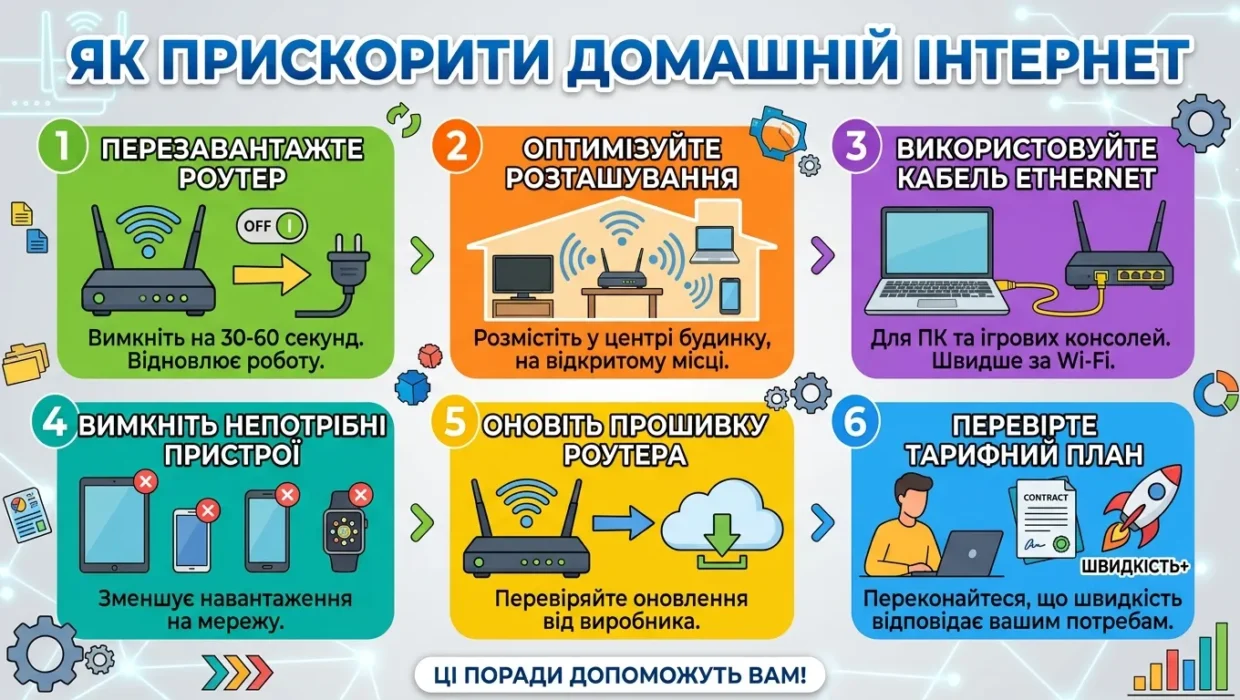
Роутер поширює сигнал у всіх напрямках рівномірно, тому він має стояти в центрі квартири. Оптимальна висота — 1–1.5 метра від підлоги, на відкритій полиці або тумбі.
Чого уникати поряд з роутером
Мікрохвильові печі — вони працюють на частоті 2.4 ГГц і напряму глушать WiFi-сигнал
Акваріуми і великі дзеркала — вода і метал відбивають радіохвилі
Bluetooth-колонки і навушники — вони конкурують за той самий діапазон частот
Товсті бетонні стіни — один шар бетону поглинає до 30% потужності сигналу
Антени роутера тримайте вертикально для кращого горизонтального покриття. Якщо будинок двоповерховий — одну антену поверніть горизонтально. Після перестановки зачекайте 2 хвилини і знову проведіть speedtest — у більшості випадків приріст складає 20–35%.
3. Змініть канал WiFi
Чому канал важливий у багатоквартирному будинку
У звичайному будинку навколо вас 15–30 сусідських роутерів. Більшість із них стоять на автоматичному каналі і часто потрапляють на один і той самий — зазвичай 6 або 1. Всі вони заважають один одному. Саме тому інтернет особливо гальмує ввечері в “годину пік”.
Як знайти вільний канал і переключитися
Крок 1 — Проаналізуйте сусідні мережі
Завантажте WiFi Analyzer (Android, безкоштовно) або NetSpot (Windows/Mac). Серед найкращих безкоштовних програм для ПК є спеціалізовані інструменти для аналізу WiFi-мереж. Додаток покаже візуально, які канали зайняті сусідами, а які вільні.
Крок 2 — Переключіть канал у роутері
Відкрийте браузер і введіть в адресний рядок 192.168.0.1 або 192.168.1.1 — це веб-інтерфейс роутера. Знайдіть розділ “Бездротовий режим” або “Wireless Settings”. Виберіть вручну канал 1, 6 або 11 — тільки ці три не перекриваються між собою. Обирайте той, що найменш завантажений за даними аналізатора.
У завантаженому будинку правильна зміна каналу дає до 40% приросту швидкості — без жодних витрат.
4. Перейдіть на діапазон 5 ГГц
Різниця між 2.4 і 5 ГГц простими словами
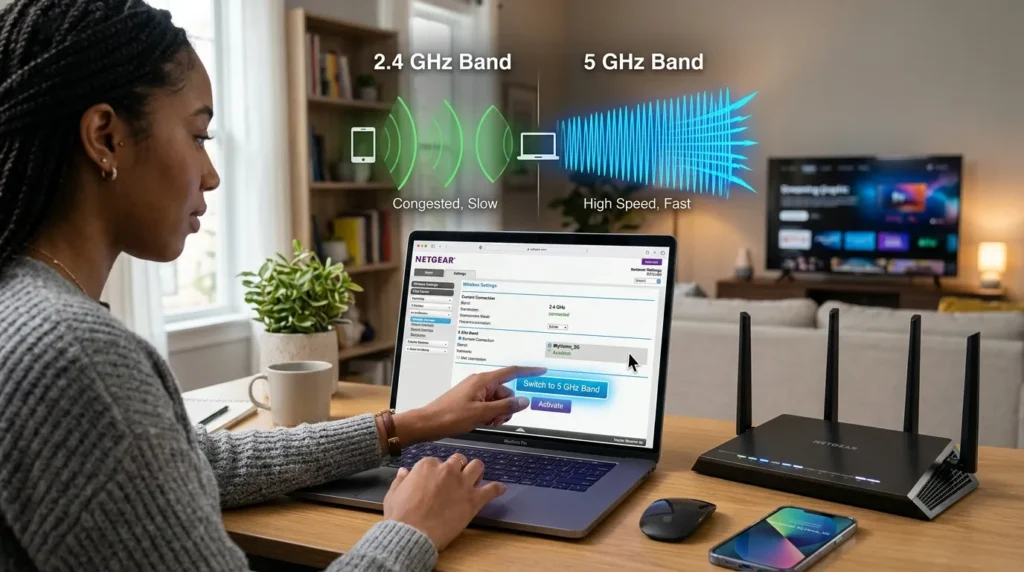
Діапазон 5 ГГц швидший і значно менш завантажений. У звичайному будинку на 5 ГГц може взагалі не бути сусідніх мереж — перешкод майже нуль. Але є одна особливість: хвиля 5 ГГц коротша (близько 6 см проти 12 см у 2.4 ГГц) і гірше проходить через стіни.
Коли 5 ГГц не допоможе
Якщо між вами і роутером дві товсті бетонні стіни — сигнал 5 ГГц може бути слабшим, ніж 2.4 ГГц. У такому випадку або перемістіть роутер ближче, або використовуйте 2.4 ГГц для дальніх кімнат.
Подивіться на наклейку роутера: якщо є написи “AC”, “AX”, “Dual Band” або “5G” — пристрій підтримує обидва діапазони. У списку WiFi-мереж знайдіть вашу мережу з приставкою “_5G” або “_5GHz” і підключіться до неї. Якщо такої мережі немає — активуйте 5 ГГц у веб-інтерфейсі роутера в розділі Wireless.
5. Увімкніть QoS у налаштуваннях роутера
Що таке QoS і навіщо він потрібен
QoS (Quality of Service) — функція роутера, яка розподіляє інтернет-смугу між пристроями за вашими пріоритетами. Без неї роутер обробляє всі запити в порядку черги: хто перший зайняв канал — той і отримує пропускну здатність. Тому якщо хтось у мережі завантажує оновлення на 4 ГБ, ваш відеодзвінок зависне — навіть якщо ваш тариф 200 Мбіт/с.
Покрокова інструкція для популярних роутерів
TP-Link
Зайдіть на 192.168.0.1, введіть логін і пароль адміністратора (за замовчуванням admin/admin, якщо не змінювали).
Відкрийте Advanced → QoS.
Увімкніть функцію і вкажіть загальну швидкість вашого тарифу.
Додайте MAC-адресу пристрою, якому потрібен пріоритет, і поставте йому максимальне значення.
ASUS і Xiaomi
На ASUS шукайте розділ “Адаптивний QoS” → “Пріоритет пристроїв”. На Xiaomi — функція QoS знаходиться в розширених налаштуваннях бездротової мережі.
Якщо ви вперше відкриваєте налаштування роутера і не розумієте, де що знаходиться — прочитайте детальну інструкцію як налаштувати домашній WiFi з нуля: там все пояснено покроково.
6. Оновіть прошивку роутера
Старе програмне забезпечення роутера містить помилки, які прямо впливають на стабільність і швидкість з’єднання. Виробники регулярно випускають виправлення — але більшість користувачів встановлюють прошивку один раз при купівлі і більше до неї не повертаються.
Зайдіть у веб-інтерфейс роутера. Знайдіть розділ “Система” або “Administration” → “Firmware Update”. Натисніть “Перевірити оновлення” — якщо є нова версія, встановіть. Процес займає 3–5 хвилин. Не вимикайте роутер під час оновлення — це може пошкодити прошивку.
На TP-Link і ASUS є функція автоматичного оновлення — активуйте її одразу, щоб не думати про це надалі.
7. Вимкніть фонові програми та перевірте VPN
Що з’їдає трафік непомітно
Фонові процеси поглинають пропускну здатність, поки ви цього навіть не помічаєте.
Автоматичні оновлення системи. Windows і macOS завантажують оновлення у фоні — іноді це 3–6 ГБ одночасно в середині дня. Перенесіть автоновлення на нічний час або вихідні.
Синхронізація хмарних сховищ. Якщо у вас активовано Google Диск або інше хмарне сховище з автосинхронізацією — воно постійно щось вивантажує або завантажує. Призупиніть синхронізацію на час відеодзвінків або завантажень великих файлів.
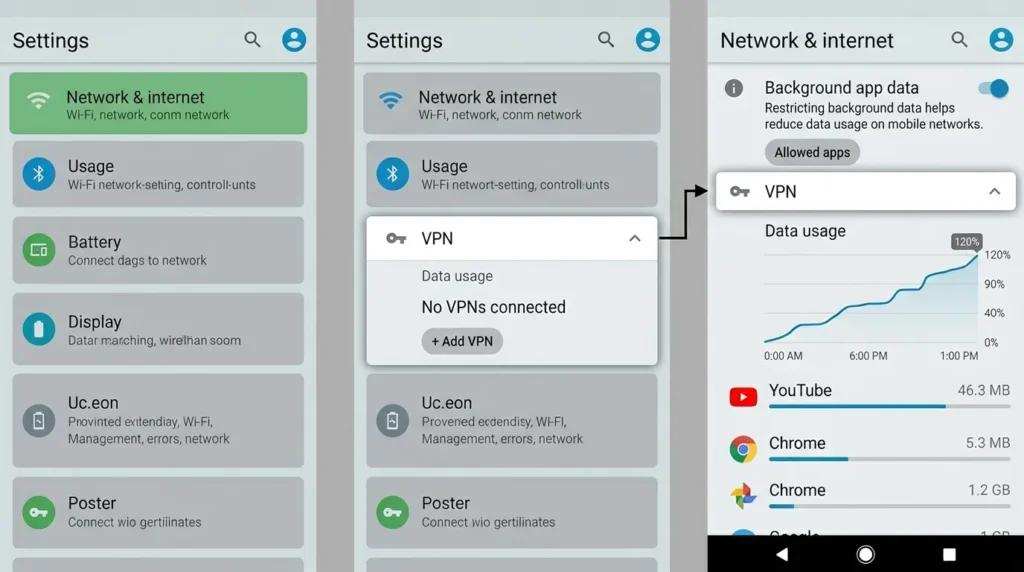
VPN. Будь-який VPN подовжує маршрут даних і знижує швидкість на 10–40% залежно від сервера та протоколу. Якщо ви тримаєте VPN увімкненим постійно, але не знаєте, навіщо — читайте докладно, що таке VPN і коли він справді потрібен, щоб не втрачати швидкість без причини.
Якщо гальмує не лише інтернет, а й сам комп’ютер — зверніться до матеріалу як прискорити комп’ютер на Windows 10: там окремо описані всі фонові процеси, які навантажують систему.
8. Перезавантажуйте роутер регулярно
Роутер — це маленький комп’ютер з процесором, пам’яттю і операційною системою. Він накопичує помилки, таблиця з’єднань переповнюється, і пристрій поступово починає гальмувати. Звичайне перезавантаження вирішує це за 30 секунд.
Правильний спосіб: вимкніть роутер з розетки, зачекайте 30 секунд, увімкніть. Кнопка Reboot у веб-інтерфейсі теж підійде, але фізичне відключення живлення дає кращий результат.
Робіть це раз на 2–4 тижні. Більшість роутерів TP-Link і ASUS мають функцію “Reboot Schedule” — автоматичне перезавантаження вночі за розкладом, наприклад о 4:00. Знайдіть у системних налаштуваннях і активуйте одразу.
9. Замініть роутер — якщо нічого не допомогло
Ознаки, що роутер пора міняти
Пристрою більше 5–7 років
Підтримує лише 2.4 ГГц, немає 5 ГГц
Відсутня функція QoS
Максимальна швидкість на коробці — 150 Мбіт/с і менше
Постійно перегрівається або самостійно перезавантажується
На що дивитися при виборі нового роутера
Сучасний роутер з WiFi 6 (802.11ax) підтримує технології MU-MIMO і OFDMA — він стабільно обслуговує 15–20 пристроїв одночасно без просадок швидкості. Для невеликої квартири з 5–8 пристроями достатньо бюджетного роутера з WiFi 5 (802.11ac) із підтримкою 5 ГГц і QoS.
І ще один момент, який часто ігнорують: перевірте, чи не підключилися до вашої мережі чужі. Сусід із вашим паролем може використовувати 30–50% вашої смуги. Дізнайтеся, як захистити WiFi і перевірити список підключених пристроїв — зміна пароля вирішує цю проблему за дві хвилини.
Висновок — з чого почати прямо зараз
Більшість людей отримують помітний результат вже після 2–3 перших кроків. Ось скорочений план дій:
Виміряйте швидкість на speedtest.net і порівняйте з тарифом
Перемістіть роутер у центр квартири на висоту 1–1.5 м
Змініть WiFi-канал на вільний (1, 6 або 11) через веб-інтерфейс роутера
Підключіться до мережі 5 ГГц, якщо роутер підтримує
Перезавантажте роутер фізично — вимкніть з розетки на 30 секунд
Якщо після всього швидкість все ще нижча від заявленої — переходьте до QoS, оновлення прошивки і перевірки фонових програм. Остання опція — заміна обладнання, але до неї справа доходить рідко.



 Petro Melnyk