Що робити якщо не працює інтернет вдома — покрокова діагностика і рішення
Інтернет пропав — і одразу незрозуміло, де шукати причину. У роутері, кабелі, пристрої чи у провайдера. Ця стаття проведе вас через діагностику…
Petro Melnyk
||Оновлено 21.05.2026|1 хв читання|63 переглядів
Інтернет пропав — і одразу незрозуміло, де шукати причину. У роутері, кабелі, пристрої чи у провайдера. Ця стаття проведе вас через діагностику крок за кроком. Більшість проблем вирішуються за 5–10 хвилин без виклику майстра.
Перші дії — що перевірити за 2 хвилини
Починайте з найпростішого. Часто причина банальна.
Перезавантаження роутера і модема
Вимкніть роутер з розетки. Почекайте рівно 30 секунд — не менше. Увімкніть знову. Зачекайте ще 60 секунд, поки пристрій повністю завантажиться. Потім перевірте з’єднання.
Це вирішує до 40% побутових збоїв. Роутер може “зависнути” після оновлення прошивки, тривалої роботи або нестабільної напруги в мережі.
Якщо є окремий модем — вимкніть спочатку роутер, потім модем. Вмикайте у зворотному порядку: спочатку модем, через 30 секунд — роутер.
Перевірка кабелів і фізичних з’єднань
Огляньте кабель від провайдера. Перевірте:
чи щільно вставлений кабель у роутер (порт WAN)
чи немає видимих переломів або пошкоджень
чи не витягнув хтось кабель випадково
Якщо використовуєте кабельне підключення до ПК — перевірте LAN-кабель між роутером і комп’ютером.
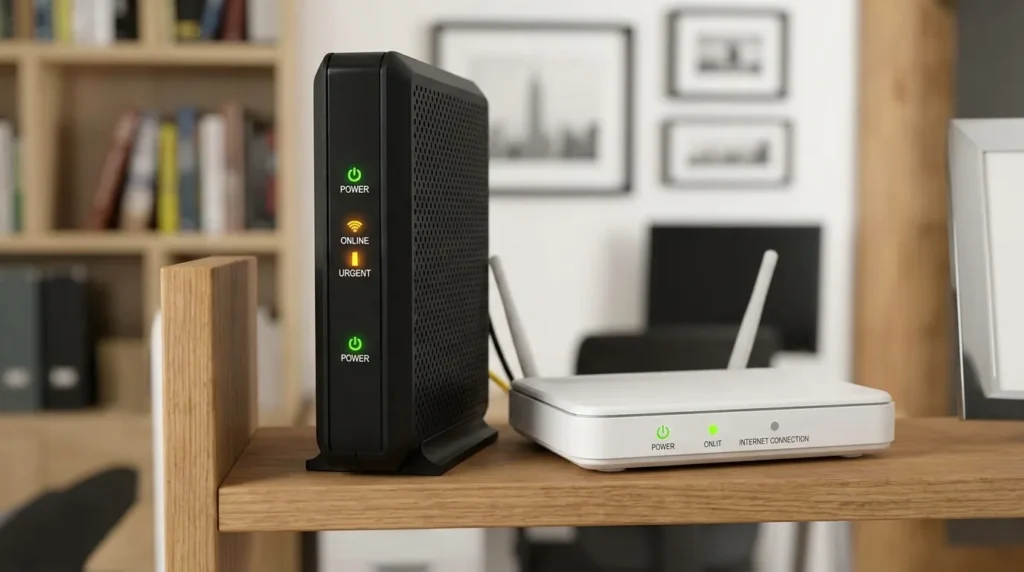
Індикатори роутера — що вони означають
Індикатор
Стан
Що означає
Power
Горить зелений
Живлення є
Internet / WAN
Горить зелений
З’єднання з провайдером є
Internet / WAN
Не горить або червоний
Немає з’єднання з провайдером
Wi-Fi
Блимає
Дані передаються
Wi-Fi
Не горить
Wi-Fi вимкнено
Якщо індикатор Internet не горить або червоний — проблема між роутером і провайдером, не у вашому пристрої.
Перевірка налаштувань на пристрої
Якщо роутер виглядає нормально, але інтернету немає — перевірте сам пристрій.
Windows — перевірка мережевих налаштувань
Натисніть правою кнопкою на значок мережі в треї → “Діагностика неполадок”. Windows автоматично виявить і часто сама виправить дрібні помилки.
Додатково відкрийте командний рядок (cmd від імені адміністратора) і введіть по черзі:
netsh winsock reset
netsh int ip reset
ipconfig /release
ipconfig /renew
ipconfig /flushdns
Після цього перезавантажте комп’ютер. Ці команди скидають мережевий стек і очищають кеш DNS — усуває до 60% програмних збоїв у Windows.
Android і iOS — що перевірити на смартфоні
На Android: Налаштування → Wi-Fi → утримайте назву мережі → “Забути”. Потім підключіться знову, введіть пароль.
На iPhone: Налаштування → Wi-Fi → натисніть (і) поруч з назвою мережі → “Забути цю мережу”. Підключіться знову.
Якщо не допомогло — спробуйте скинути мережеві налаштування. На iPhone: Налаштування → Основні → Перенести або скинути → Скинути → Скинути налаштування мережі. Увага: буде видалено всі збережені паролі Wi-Fi.
Як зрозуміти — проблема у вас чи у провайдера
Це найважливіший крок. Від відповіді залежить, що робити далі.
Перевірка через інші пристрої
Підключіть до Wi-Fi інший пристрій — смартфон, планшет, ноутбук. Якщо на ньому теж немає інтернету — проблема в роутері або провайдері, не у вашому комп’ютері. Якщо інший пристрій працює нормально — шукайте причину на конкретному пристрої.
Як перевірити статус провайдера онлайн
Зайдіть на Downdetector (downdetector.com.ua) через мобільний інтернет. Введіть назву вашого провайдера — Київстар, Укртелеком, Триолан, Ланет, Vodafone тощо. Якщо є масові скарги в вашому місті — аварія на боці провайдера. Чекайте, дзвонити безглуздо — черга в підтримці і так буде перевантажена.
Технічні роботи або аварія в мережі
Більшість провайдерів публікують анонси технічних робіт у своїх застосунках або Telegram-каналах. Підпишіться заздалегідь. Планові роботи зазвичай тривають 1–4 години, аварійні можуть затягнутися до 24 годин.
Проблеми зі Wi-Fi — окремий розбір
Сигнал є, але інтернету немає
Це одна з найпоширеніших ситуацій. Пристрій підключений до Wi-Fi, але сторінки не відкриваються. Причини:
роутер не отримав IP-адресу від провайдера
проблема з DNS
конфлікт IP-адрес у мережі
Конфлікт IP-адрес
Відкрийте cmd і введіть ipconfig. Знайдіть рядок “IPv4-адреса”. Якщо там 169.254.x.x — адреса не була отримана від DHCP-сервера. Це сигнал проблеми з роутером або провайдером.
DNS-сервер не відповідає — як виправити
Це часта причина. Сайти не відкриваються, але ping на IP-адресу проходить.
Рішення — замінити DNS вручну:
Панель керування → Мережа та інтернет → Зміна параметрів адаптера
Правою кнопкою на своєму з’єднанні → Властивості
IPv4 → Властивості
Вибрати “Використати такі адреси DNS-серверів”
Основний: 8.8.8.8 (Google) або 1.1.1.1 (Cloudflare)
Додатковий: 8.8.4.4 або 1.0.0.1
Натисніть ОК. Перевірте з’єднання.
Коли і як звертатися до провайдера
Телефонуйте в підтримку, якщо:
перезавантаження не допомогло
індикатор WAN на роутері не горить або червоний
Downdetector не показує масових збоїв
проблема триває більше 30 хвилин
Що сказати в підтримку
Підготуйте перед дзвінком:
номер договору або особистого рахунку
адресу підключення
опис проблеми: “Інтернет не працює з [час], індикатор WAN червоний, перезавантаження не допомогло”
результат команди ipconfig — оператор може запитати IP-адресу шлюзу
Чітке формулювання скорочує час обробки заявки.
Профілактика — як уникнути збоїв у майбутньому
Кілька простих правил, які зменшать кількість збоїв:
Підключайте роутер через мережевий фільтр або ДБЖ — стрибки напруги вбивають обладнання
Перезавантажуйте роутер раз на 2–4 тижні — навіть якщо все працює
Оновлюйте прошивку роутера — виробники закривають вразливості і виправляють баги
Тримайте роутер подалі від мікрохвильовки і Bluetooth-пристроїв — вони перешкоджають сигналу 2.4 ГГц
Збережіть номер підтримки провайдера в телефоні заздалегідь
Часті запитання
Чому інтернет зник без жодних змін з мого боку? Найчастіше — аварія або планові роботи у провайдера. Рідше — збій роутера після оновлення або стрибок напруги.
Скільки разів можна перезавантажувати роутер? Скільки потрібно. Це не шкодить пристрою. Але якщо після 2–3 перезавантажень нічого не змінилося — причина в іншому.
Що робити, якщо після всіх кроків інтернет все одно не працює? Зателефонуйте провайдеру. Можлива апаратна несправність роутера або обрив кабелю до вашого будинку — це усувається тільки виїздом майстра.
Чи може бути проблема в самому комп’ютері, якщо смартфон підключається нормально? Так. Пошкоджений мережевий драйвер, вірус або неправильні мережеві налаштування на ПК можуть блокувати доступ до інтернету лише на одному пристрої.




 Petro Melnyk