Як користуватися Google Таблицями: повний гайд для новачків
Google Таблиці — безкоштовний онлайн-сервіс для роботи з електронними таблицями. Він дає змогу вводити дані, рахувати формулами, будувати графіки та працювати над…
Petro Melnyk
||Оновлено 06.09.2026|1 хв читання|9 переглядів
Google Таблиці — безкоштовний онлайн-сервіс для роботи з електронними таблицями. Він дає змогу вводити дані, рахувати формулами, будувати графіки та працювати над одним файлом одночасно з кількома людьми. Усе зберігається автоматично в хмарі, тож таблиця відкривається з будь-якого пристрою, де є інтернет.
Нижче — покроковий розбір: від створення першого файлу до формул, спільного доступу та нових функцій зі штучним інтелектом.
Що таке Google Таблиці
Google Таблиці (Google Sheets) — це хмарний табличний редактор від Google, аналог Microsoft Excel. Сервіс з’явився ще у 2006 році як частина пакета Google Docs і відтоді залишається безкоштовним для будь-якого користувача з обліковим записом Google.
Головна відмінність від Excel — файл не зберігається на диску комп’ютера, а живе в Google Диску. Це означає:
доступ з телефона, планшета чи чужого комп’ютера без встановлення програм;
автоматичне збереження кожної зміни;
можливість запросити інших людей редагувати таблицю в реальному часі.
Якщо у вас ще немає облікового запису Google, спершу варто налаштувати Gmail — саме він відкриває доступ до всіх сервісів Google, включно з Таблицями.
Як створити Google Таблицю: 3 способи
Найшвидший спосіб — відкрити sheets.google.com і натиснути велику кольорову кнопку “+”. Новий файл з’явиться миттєво і почне зберігатися сам.
Ось усі варіанти:
Через Google Диск. Відкрийте drive.google.com → кнопка “Створити” → “Google Таблиці”.
Напряму через Sheets. Перейдіть на sheets.google.com → натисніть “+” у верхньому лівому куті.
Зі шаблону. На стартовому екрані Sheets виберіть готовий шаблон — бюджет, календар, список справ — і просто заповніть своїми даними.
Шаблони особливо зручні, якщо ви ще не звикли складати таблиці з нуля. Наприклад, готовий шаблон бюджету заощадить час тим, хто хоче скласти сімейний бюджет на місяць без ручного налаштування формул.
Інтерфейс Google Таблиць: з чого він складається
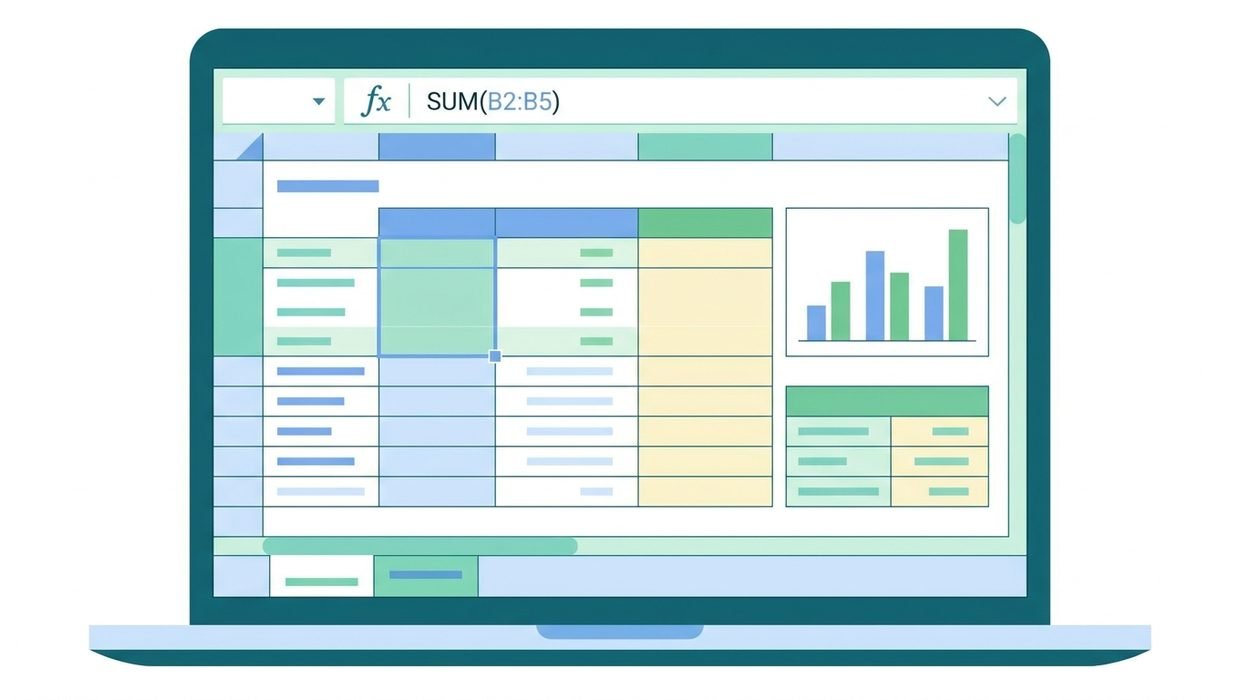
Робочий простір Sheets має п’ять основних зон:
Елемент
Що робить
Панель меню
Файл, Правка, Вигляд, Вставка, Формат, Дані
Панель інструментів
Швидкий доступ до форматування, друку, фільтрів
Рядок формул
Показує вміст активної комірки та формулу
Робоча сітка
Комірки, організовані в рядки (цифри) і стовпці (літери)
Вкладки аркушів
Перемикання між кількома аркушами в одному файлі
Комірка — це перетин рядка і стовпця, наприклад A1 або C15. Кожна комірка може містити текст, число, дату або формулу.
Як вводити та форматувати дані
Щоб ввести дані, клацніть на комірку і почніть друкувати. Enter підтверджує значення і переходить на рядок нижче, Tab — на комірку праворуч.
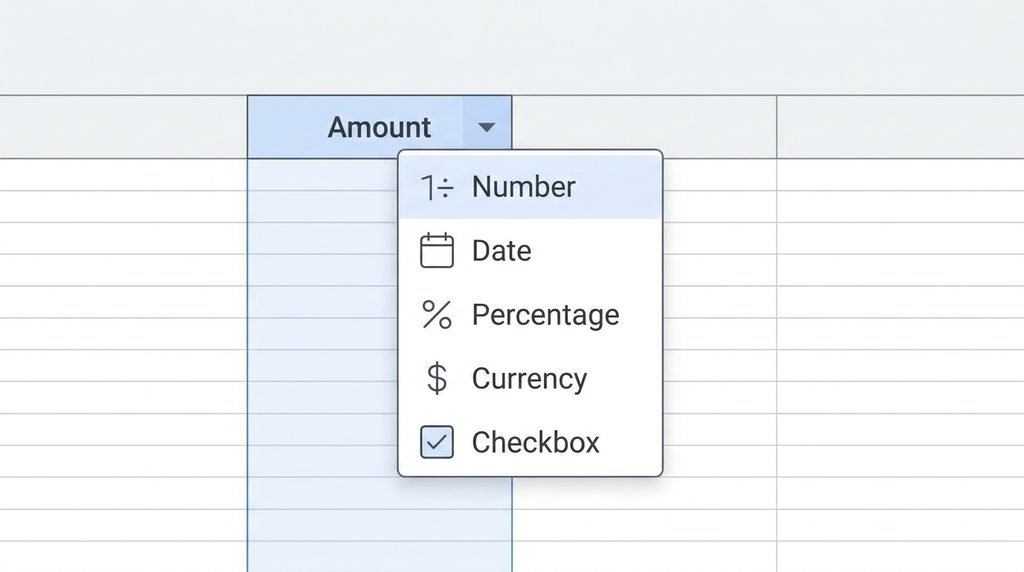
Типи стовпців. Sheets дає змогу призначити стовпцю конкретний тип — число, відсоток, валюта, дата, спадне меню чи прапорець. Це запобігає помилкам: якщо стовпець позначено як “Дата”, а хтось введе туди текст, комірка підсвітиться попередженням.
Форматування. На панелі інструментів можна:
змінити шрифт, розмір і колір тексту;
застосувати умовне форматування (наприклад, підсвітити червоним усі значення менше нуля);
вирівняти текст ліворуч, а числа — праворуч (це стандарт, який робить таблицю читабельнішою).
Закріплення рядків і стовпців. Якщо таблиця довга, перший рядок із заголовками зручно закріпити: Вигляд → Закріпити → 1 рядок. Тоді заголовки залишаються видимими під час прокрутки.
Основні формули та функції для початківців
Формула завжди починається зі знака “=”. Ось функції, з яких варто почати:
Функція
Що робить
Приклад
SUM
Додає числа в діапазоні
=SUM(A1:A10)
AVERAGE
Рахує середнє значення
=AVERAGE(B2:B20)
COUNTIF
Рахує комірки за умовою
=COUNTIF(C2:C50,”>100″)
SUMIF
Додає числа за умовою
=SUMIF(B2:B10,”>6″,C2:C10)
VLOOKUP
Шукає значення в іншому стовпці
=VLOOKUP(“запит”,A2:B50,2,false)
IF
Перевіряє умову і повертає одне з двох значень
=IF(A1>50,”Так”,”Ні”)
VLOOKUP найчастіше плутає новачків. Уявіть таблицю зі списком товарів і цінами: перший стовпець — назва товару, другий — ціна. Формула =VLOOKUP(“Ноутбук”,A2:B100,2,false) знайде рядок із “Ноутбук” і поверне ціну з другого стовпця. Останній аргумент false означає, що список не обов’язково має бути відсортований.
Для складніших задач корисні також QUERY (працює як мова запитів до бази даних просто в таблиці) і ARRAYFORMULA (застосовує одну формулу відразу до цілого діапазону, а не до кожної комірки окремо).
Сортування, фільтри та зведені таблиці
Сортування. Виділіть діапазон → Дані → Сортувати діапазон → оберіть стовпець і напрямок (від А до Я або навпаки).
Фільтри. Дані → Створити фільтр. У кожному заголовку стовпця з’являється значок лійки — натисніть його, щоб показати лише потрібні значення.
Зведені таблиці (Pivot Tables). Це інструмент для швидкого підсумовування великих масивів даних. Наприклад, якщо у вас є список продажів по місяцях і регіонах, зведена таблиця за кілька кліків покаже суму продажів по кожному регіону, без написання жодної формули. Вставка → Зведена таблиця → оберіть діапазон і поля для групування.
Спільна робота та налаштування доступу
Щоб поділитися таблицею, натисніть кнопку “Надати доступ” у верхньому правому куті і введіть email людини. Є три рівні прав:
Редактор — може змінювати дані та формули.
Коментатор — може лишати коментарі, але не редагувати комірки.
Читач — тільки перегляд.
Кілька людей можуть редагувати файл одночасно: курсор кожного учасника позначений своїм кольором. Усі зміни зберігаються автоматично, а через меню Файл → Історія версій можна побачити, хто і що змінював, і за потреби відкотити файл до попереднього стану.
Якщо плануєте зберігати важливі робочі файли не лише в Sheets, варто розібратися, що таке хмарне сховище загалом і як воно захищає дані від втрати.
Google Таблиці та штучний інтелект Gemini
Останні версії Sheets мають вбудований ШІ-асистент Gemini. Він дозволяє:
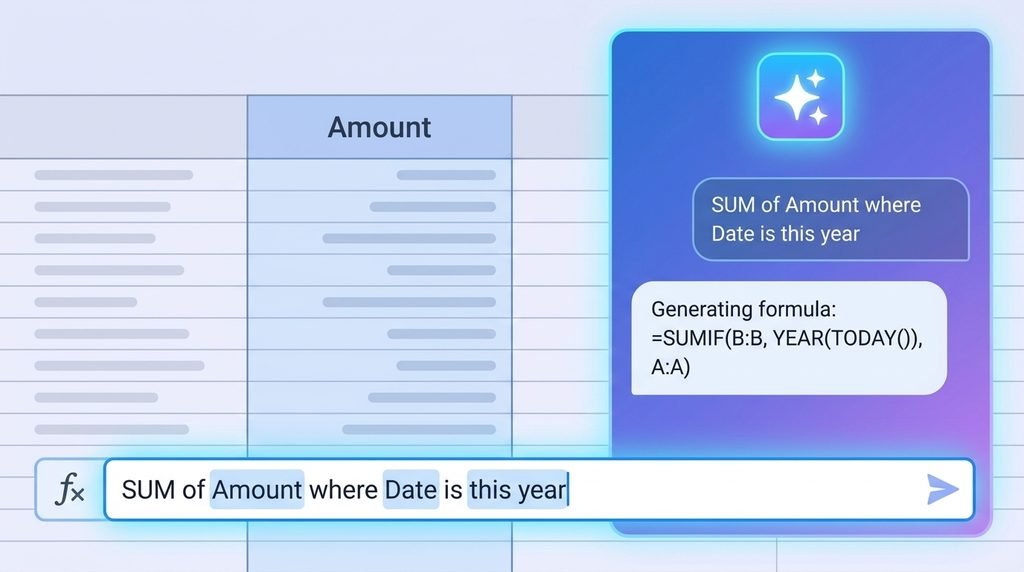
описати словами, яку формулу потрібно отримати, і Gemini згенерує її автоматично;
проаналізувати виділений діапазон даних і коротко підсумувати висновки;
створити таблицю або чернетку структури на основі текстового запиту.
Це особливо корисно для людей, які погано знають синтаксис формул, але точно розуміють, який результат їм потрібен. Якщо тема штучного інтелекту вам не знайома, почніть з пояснення, що таке штучний інтелект простими словами — це допоможе розуміти, чому подібні асистенти з’являються тепер практично в кожному сервісі Google.
Google Таблиці на телефоні
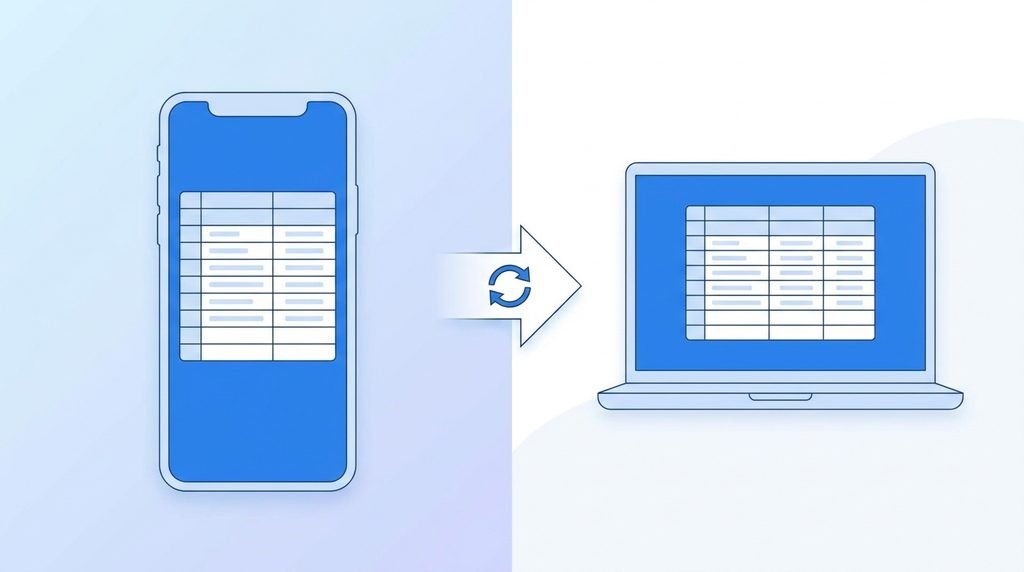
Мобільний застосунок Google Sheets доступний безкоштовно для Android та iOS. Він синхронізується з веб-версією миттєво: зміни, зроблені на телефоні, одразу з’являються на комп’ютері і навпаки.
Обмеження мобільної версії:
незручно працювати зі складними формулами через маленький екран;
деякі функції форматування (наприклад, тонке налаштування зведених таблиць) доступніші в браузері;
офлайн-режим потрібно вмикати заздалегідь у налаштуваннях застосунку, інакше без інтернету файл не відкриється.
Для швидкого перегляду даних, простих правок чи додавання нового рядка в дорозі мобільний застосунок працює добре.
Гарячі клавіші, які прискорюють роботу
Дія
Windows
Mac
Закріпити формулу (абсолютне посилання)
F4
Cmd + T
Вставити поточну дату
Ctrl + ;
Cmd + ;
Створити фільтр
Ctrl + Shift + L
Cmd + Shift + L
Жирний текст
Ctrl + B
Cmd + B
Додати новий аркуш
Shift + F11
Shift + Fn + F11
Показати всі гарячі клавіші
Ctrl + /
Cmd + /
Google Таблиці vs Microsoft Excel: що обрати
Критерій
Google Таблиці
Microsoft Excel
Ціна
Безкоштовно з акаунтом Google
Платна ліцензія або підписка Microsoft 365
Робота офлайн
Обмежена, потрібно вмикати заздалегідь
Повноцінна за замовчуванням
Спільна робота в реальному часі
Так, вбудовано
Потребує OneDrive/SharePoint
Складні розрахунки та великі масиви даних
Повільніше на дуже великих файлах
Швидше, більше просунутих функцій
Доступ з будь-якого пристрою
Так, через браузер
Потрібна встановлена програма або веб-версія
Якщо головне — спільна робота і доступ з різних пристроїв, обирайте Google Таблиці. Якщо потрібна максимальна швидкість на великих обсягах даних і робота без інтернету — Excel залишається сильнішим варіантом.
Типові помилки новачків
Вводять числа з пробілами (наприклад “10 000”) — Sheets сприймає це як текст, і формула SUM просто пропустить таке значення.
Плутають абсолютні й відносні посилання у формулах — через це формула “з’їжджає” при копіюванні в інші комірки. Вирішується символом $ (наприклад $A$1).
Не закріплюють рядок заголовків у довгих таблицях — це ускладнює читання даних під час прокрутки.
Дають файлу доступ “Редактор” замість “Читач”, коли просто хочуть показати результат — і випадково отримують змінені дані від інших людей.
Забувають про офлайн-режим перед поїздкою без інтернету — і не можуть відкрити важливий файл.
Часті запитання
Google Таблиці безкоштовні? Так, сервіс повністю безкоштовний для особистого використання з будь-яким акаунтом Google. Платні тарифи Google Workspace додають більше місця в хмарі та корпоративні функції адміністрування, але не є обов’язковими для базової роботи.
Чи потрібен інтернет для роботи в Google Таблицях? Для редагування в реальному часі — так. Але можна заздалегідь увімкнути офлайн-доступ до конкретного файлу в налаштуваннях Google Диска і працювати без з’єднання.
Скільки рядків і стовпців вміщує один файл? Ліміт визначається загальною кількістю комірок у файлі, а не окремо рядками чи стовпцями, і залежить від складності формул усередині — на практиці для більшості завдань цього більш ніж достатньо.
Чим Google Таблиці відрізняються від “Google Excel”? “Google Excel” — не офіційна назва, а поширена помилкова назва Google Таблиць серед користувачів, які шукають аналог Excel у браузері.
Як зберегти Google Таблицю на комп’ютер у форматі Excel? Файл → Завантажити → Microsoft Excel (.xlsx). Файл збережеться на диск комп’ютера у звичному форматі.
Висновок
Google Таблиці закривають більшість повсякденних задач — від особистого бюджету до командних звітів — без встановлення програм і без витрат. Почніть із простого файлу, спробуйте базові формули з таблиці вище, а вже потім переходьте до зведених таблиць і Gemini. Якщо плануєте активно користуватися сервісами Google для роботи, корисно також розібратися, як налаштувати Gmail і що таке Google Диск — обидва сервіси працюють у зв’язці з Таблицями.



 Petro Melnyk