Як захистити акаунт від злому: 7 кроків, які реально працюють
Щороку зламують мільярди акаунтів. Більшість з них — через прості паролі, повторне використання одних і тих самих даних або необережність у мережі.…
Petro Melnyk
||Оновлено 12.04.2026|1 хв читання|66 переглядів
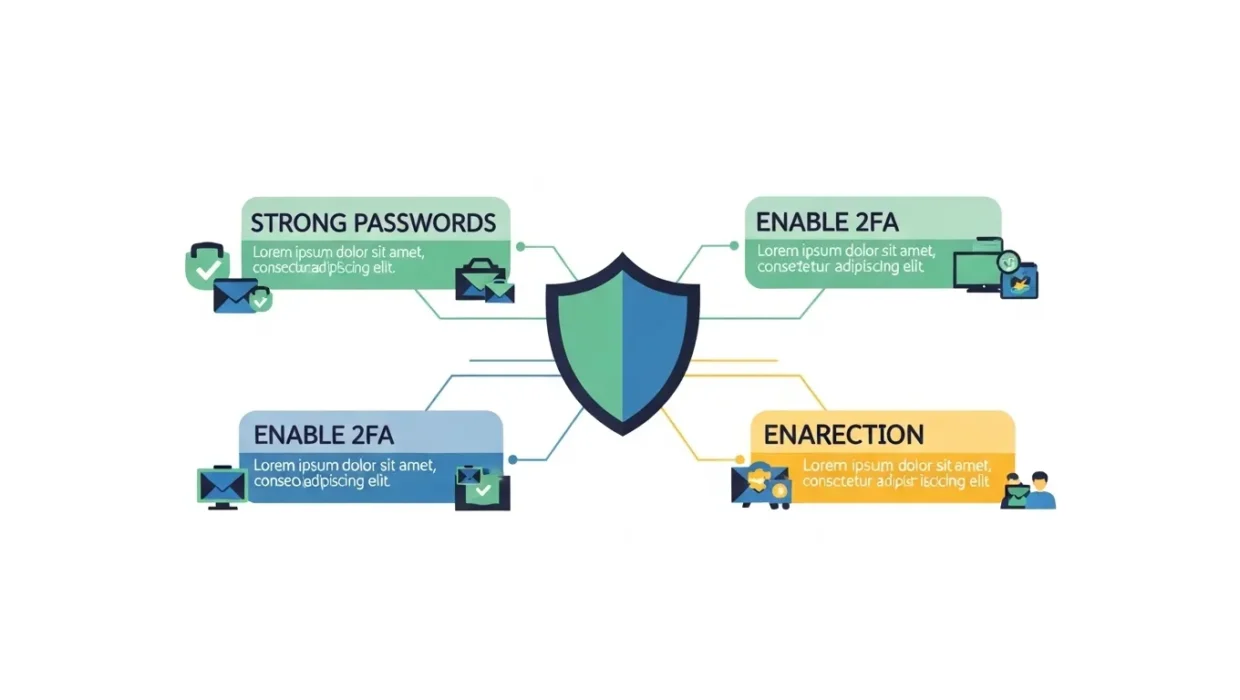
Щороку зламують мільярди акаунтів. Більшість з них — через прості паролі, повторне використання одних і тих самих даних або необережність у мережі. Хороша новина: 80% зломів можна запобігти базовими діями. Ця інструкція пояснює, що саме зробити — покроково, без води, з прив’язкою до реальних сервісів.
Як зловмисники зламують акаунти
Перш ніж захищатися, варто розуміти, від чого саме.
Найпоширеніші методи атак
Брутфорс — автоматичний підбір паролів. Програма перебирає тисячі варіантів за секунду. Прості паролі типу qwerty123 зламуються за лічені хвилини.
Credential stuffing — зловмисник бере бази витечених логінів і паролів з інших сайтів і пробує їх на вашому акаунті. Якщо ви використовуєте однаковий пароль скрізь — це працює.
Фішинг — підроблений сайт або лист, який виглядає як справжній. Ви вводите дані — вони одразу потрапляють до зловмисника.
Шкідливе ПЗ — програми, які записують натискання клавіш або крадуть збережені паролі з браузера.
Знаючи це, кожен наступний крок матиме сенс.
Крок 1. Створіть надійний і унікальний пароль
Це основа. Без неї все інше — слабке.
Що робить пароль надійним
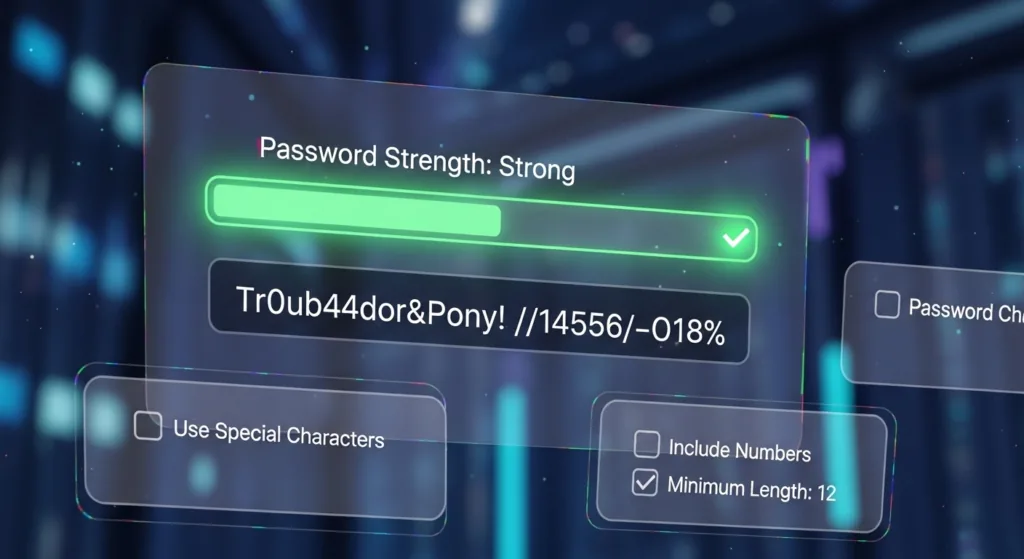
Надійний пароль — це не Vasyl2000 і не miy_cat_Murzyk. Ось конкретні критерії:
Мінімум 16 символів
Містить великі та малі літери, цифри, спецсимволи
Не містить ваше ім’я, дату народження, назву сервісу
Унікальний для кожного акаунту — це критично
Пароль Tr!8xQm#29Lz@kRv злламати брутфорсом нереально. Пароль Ukraine2024! — слабкий, бо використовує передбачувані слова.
Менеджери паролів — чому варто використовувати
Запам’ятати 40 унікальних паролів неможливо. Саме тому існують менеджери паролів. Вони генерують складні паролі та зберігають їх у зашифрованому вигляді.
Популярні варіанти: Bitwarden (безкоштовний, відкритий код), 1Password, NordPass. До речі, серед найкращих безкоштовних програм для ПК у 2026 році є і менеджери паролів — варто переглянути список перед вибором.
Головний пароль до менеджера має бути найміцнішим із усіх. Його потрібно запам’ятати — і більше нічого.
Крок 2. Увімкніть двофакторну автентифікацію
Двофакторна автентифікація (2FA) — це другий рівень захисту. Навіть якщо хтось дізнається ваш пароль, без другого фактора він не зайде.
SMS чи застосунок — що надійніше
Метод
Надійність
Ризики
SMS-код
Середня
SIM-swapping, перехоплення
Застосунок-автентифікатор
Висока
Втрата телефону
Апаратний ключ (YubiKey)
Максимальна
Вартість, зручність
Google Authenticator і Authy — найпопулярніші застосунки. Вони генерують одноразовий код кожні 30 секунд. На відміну від SMS, цей код не можна перехопити через підміну SIM-карти.
Увімкніть 2FA хоча б на пошті та соцмережах — це найважливіші акаунти.
Крок 3. Перевірте, чи не витікли ваші дані
Можливо, ваш пароль вже є в чужих руках — і ви про це не знаєте.
Зайдіть на сайт haveibeenpwned.com і введіть свою електронну пошту. Сервіс покаже, у яких витечах фігурували ваші дані. Якщо є збіги — негайно змінюйте пароль на тих сервісах.
Також перевірте збережені паролі в браузері. Google Chrome, наприклад, сам повідомляє про скомпрометовані паролі в розділі passwords.google.com.
Важливо: якщо ви зберігаєте робочі файли або документи в хмарі, переконайтеся, що доступ до них захищений. Налаштування Google Диска — хороше місце, щоб перевірити дозволи на папки та спільний доступ.
Крок 4. Контролюйте активні сесії
Більшість сервісів показують, з яких пристроїв і де виконувався вхід.
Бачите незнайомий пристрій або місто? Завершіть сесію і відразу змініть пароль. Не зволікайте.
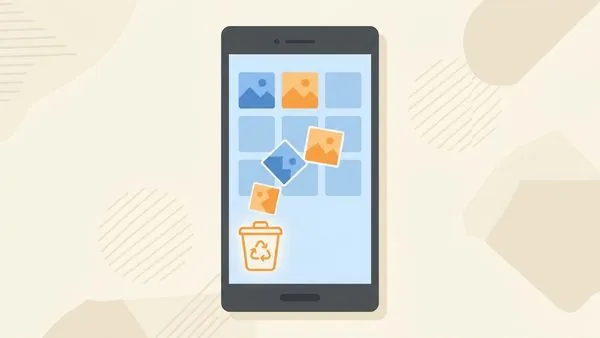
Те саме стосується телефону. Якщо ви продаєте або ремонтуєте пристрій — зробіть резервну копію телефону і виконайте скидання до заводських налаштувань. Без цього дані можуть залишитися доступними.
Крок 5. Розпізнавайте фішинг
Фішинг — найпоширеніший спосіб злому. І найнебезпечніший, бо технічно нічого не зламується — ви самі віддаєте дані.
Ознаки фішингового листа або сайту:
Адреса відправника виглядає дивно: support@google-secure.net замість @google.com
Лист створює терміновість: “Ваш акаунт заблоковано, дійте зараз”
Посилання веде на схожий, але підроблений сайт: googIe.com (велика “і” замість “l”)
Просять ввести пароль, номер карти або код із SMS
Що робити:
Не переходьте за посиланнями з листів — заходьте на сайт вручну через браузер
Перевіряйте адресний рядок: має бути https:// і правильний домен
Якщо сумніваєтесь — не вводьте нічого
Пам’ятайте: Google, банки та держпослугиніколи не просять пароль через email або SMS.
Крок 6. Обережно з публічним Wi-Fi
Публічний Wi-Fi у кафе, готелі або аеропорту — ризиковане місце. Зловмисник у тій самій мережі може перехоплювати трафік або створити підроблену точку доступу з назвою Free Airport WiFi.
Що не робити в публічних мережах:
Не входьте в банківські додатки
Не вводьте паролі без VPN
Не підтверджуйте важливі транзакції
VPN шифрує ваш трафік і приховує реальне з’єднання. Якщо ви ще не знаєте, як ним користуватися — прочитайте детальний матеріал про що таке VPN і як ним користуватися: там все пояснено просто, без технічного жаргону.
Використовуйте мобільний інтернет для чутливих операцій — це надійніше.
Що робити, якщо акаунт вже зламали
Не панікуйте. Діяти потрібно швидко і послідовно.
Спробуйте відновити доступ — через “Забули пароль?” або резервну пошту
Змініть пароль одразу після входу
Перевірте налаштування — чи не додав зловмисник свій email або телефон для відновлення
Завершіть усі активні сесії крім поточної
Перевірте пов’язані акаунти — якщо зламали Google, під загрозою все, що до нього прив’язане
Повідомте контакти — зловмисники часто розсилають шахрайські повідомлення від вашого імені
Зверніться до служби підтримки сервісу — у серйозних випадках вони можуть допомогти з відновленням
Після відновлення — обов’язково увімкніть 2FA і змініть паролі на пов’язаних сервісах.
Чек-лист захисту акаунту
Збережіть і перевірте прямо зараз:
☐ Усі паролі довші за 16 символів і унікальні
☐ Використовую менеджер паролів
☐ Увімкнена 2FA на пошті, соцмережах, банку
☐ Перевірив email на haveibeenpwned.com
☐ Переглянув активні сесії на основних акаунтах
☐ Знаю, як розпізнати фішинговий лист
☐ Використовую VPN або мобільний інтернет у публічних місцях
☐ Зробив резервну копію важливих даних
Підсумок
Захист акаунту — це не одноразова дія, а набір звичок. Надійний пароль, двофакторна автентифікація і уважність до фішингу закривають більшість реальних загроз. Почніть з найважливішого: пошти та основних соцмереж. Решта — справа кількох хвилин на кожному сервісі.
Якщо ви також хочете краще розібратися в цифровій безпеці та сучасних технологіях — перегляньте, як штучний інтелект допомагає у щоденній роботі: розуміння нових інструментів робить вас більш захищеним користувачем загалом.
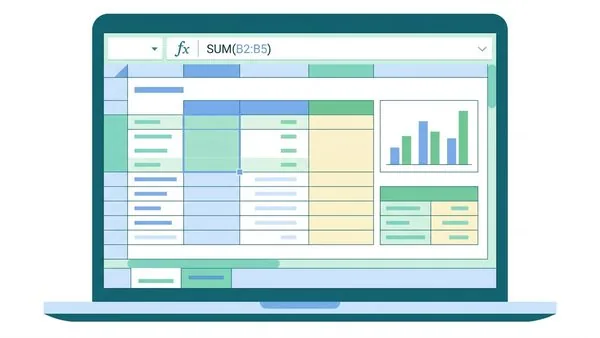
Google Таблиці — безкоштовний онлайн-сервіс для роботи з електронними таблицями. Він дає змогу вводити дані, рахувати формулами, будувати…
Petro Melnyk
06.09.2026·1 хв читання
1 коментар
Як налаштувати Gmail правильно: повний покроковий чек-лист – VseovsimВідповісти
[…] Google показує сповіщення про вхід із нового пристрою чи місця. Якщо це не ви — негайно змініть пароль, перевірте список підключених пристроїв і завершіть сеанси, які ви не впізнаєте. Також варто перевірити налаштування пересилання пошти: зловмисники іноді додають автоматичну пересилку листів на власну адресу, щоб непомітно читати вашу кореспонденцію. Детальніше про те, як захистити акаунт від злому, можна прочитати в окремому гіді з захисту облікових записів. […]


 Petro Melnyk
1 коментар
[…] Google показує сповіщення про вхід із нового пристрою чи місця. Якщо це не ви — негайно змініть пароль, перевірте список підключених пристроїв і завершіть сеанси, які ви не впізнаєте. Також варто перевірити налаштування пересилання пошти: зловмисники іноді додають автоматичну пересилку листів на власну адресу, щоб непомітно читати вашу кореспонденцію. Детальніше про те, як захистити акаунт від злому, можна прочитати в окремому гіді з захисту облікових записів. […]