Хмарне сховище — це онлайн-сервіс для зберігання файлів на віддалених серверах із доступом з будь-якого пристрою через інтернет. Не потрібна флешка, диск…
Petro Melnyk
||Оновлено 21.06.2026|1 хв читання|61 переглядів
Хмарне сховище — це онлайн-сервіс для зберігання файлів на віддалених серверах із доступом з будь-якого пристрою через інтернет. Не потрібна флешка, диск чи кабель. Тільки акаунт і підключення.
Якщо ви досі зберігаєте фото лише на телефоні, а документи — на одному ноутбуці, це ризиковано. Один збій — і все зникає. У цьому матеріалі розберемо, як хмара працює, які сервіси існують і як почати використовувати її за 10 хвилин
Що таке хмарне сховище — простими словами
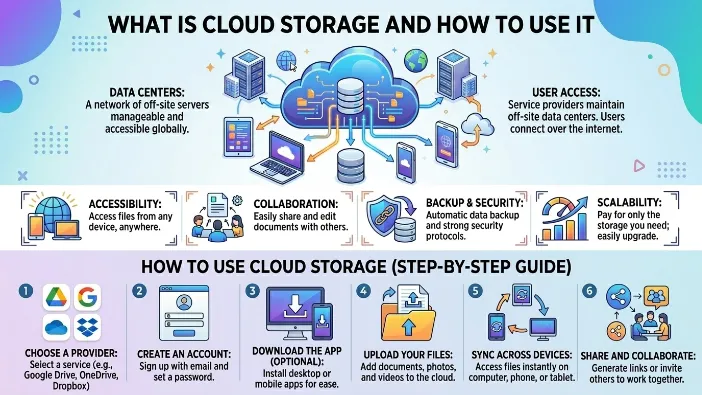
Коли ви завантажуєте фото у Google Drive або Dropbox, ці файли не залишаються у вас на пристрої. Вони відправляються на сервер компанії — потужний комп’ютер, підключений до інтернету цілодобово. Ви отримуєте доступ до них через браузер або мобільний додаток звідки завгодно.
Де фізично знаходяться ваші файли
Файли зберігаються в дата-центрах — будівлях з тисячами серверів. Google має понад 23 таких центри по всьому світу. Microsoft — понад 60. Ваш файл зберігається одночасно на кількох серверах у різних країнах. Це називається реплікація. Якщо один сервер виходить з ладу — дані не губляться.
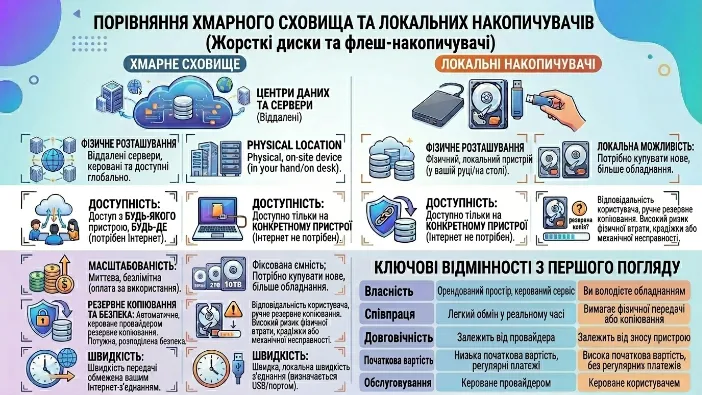
Чим хмара відрізняється від флешки або жорсткого диска
Параметр
Флешка / HDD
Хмарне сховище
Доступ без пристрою
❌
✅
Ризик фізичної втрати
Високий
Відсутній
Автоматичний бекап
❌
✅
Доступ з телефону
Складно
Миттєво
Вартість
Разова купівля
Безкоштовно або підписка
Як працює хмарне сховище
Завантаження, реплікація і синхронізація
Коли ви додаєте файл — він передається через зашифроване з’єднання SSL/TLS на сервер. Там копіюється одразу на кілька машин. Після цього синхронізується на всіх ваших пристроях, де відкритий додаток або браузер.
Синхронізація — це автоматичне оновлення. Відредагували документ на ноутбуці — за секунду він оновився і на телефоні. Без жодних ручних дій.
Типи хмарних сховищ
Файлове сховище
Найпростіший і найпопулярніший тип. Файли і папки — так само, як на вашому комп’ютері. Google Drive, OneDrive, Dropbox — усі файлові. Підходять для більшості звичайних задач: документи, фото, відео.
Блочне сховище
Застосовується у корпоративному середовищі. Дані зберігаються блоками з низькою затримкою. Використовують компанії для баз даних і серверних застосунків (SAN/DAS).
Об’єктне сховище
Кожен файл зберігається як окремий об’єкт із метаданими. Взаємодія відбувається через API. Підходить для великих масивів: резервні копії, медіаархіви, Big Data.
Переваги хмарного сховища
Доступність 24/7 — відкриваєте файли з будь-якого місця і пристрою
Автоматичний бекап — не потрібно думати про резервні копії вручну
Спільна робота — кілька людей редагують один документ одночасно
Масштабування — починаєте з 15 ГБ безкоштовно, розширюєте при потребі
Захист від втрати — телефон розбитий, а файли в хмарі збережені
Щоб захист був подвійним, корисно додатково знати, як зробити резервну копію телефону — хмара плюс локальний бекап це надійна комбінація.
Недоліки та обмеження
Чесно — мінуси теж є:
Залежність від інтернету. Без підключення частина функцій недоступна
Залежність від провайдера. Якщо сервіс змінить умови або закриється — виникнуть складнощі
Конфіденційність. Деякі безкоштовні сервіси аналізують вміст файлів
Ліміти безкоштовного обсягу. 2–15 ГБ не завжди вистачає
Якщо синхронізація постійно обривається через нестабільний інтернет, спочатку розберіться з підключенням — стаття про те, що робити якщо не працює інтернет вдома, розставить усе по місцях.
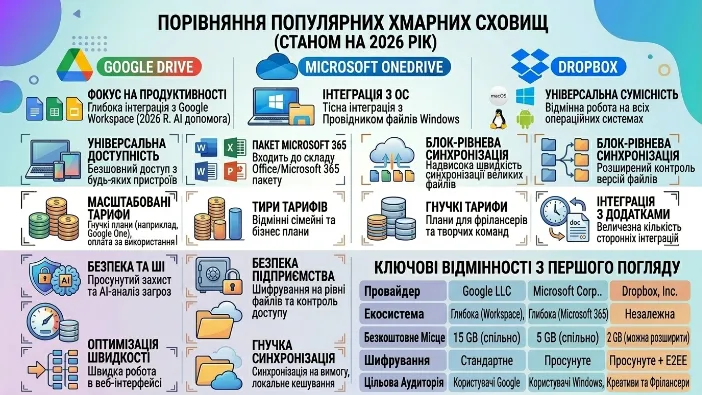
Популярні хмарні сховища — порівняння 2026
Google Drive — 15 ГБ безкоштовно
Найкращий вибір для більшості. 15 ГБ без оплати — більше за всіх конкурентів. Вбудована інтеграція з Google Docs, Sheets, Gmail, Meet. Працює на всіх платформах і браузерах. Детальний огляд функцій та налаштувань — у нашому повному матеріалі про роботу з Google Диском.
Microsoft OneDrive — 5 ГБ + інтеграція з Windows
Вбудований у Windows 10 та 11. Відображається прямо в Провіднику файлів. Тісна інтеграція з Word, Excel, PowerPoint. Для тих, хто працює в Microsoft 365, — безальтернативний вибір. Базовий тариф: 5 ГБ безкоштовно, підписка Microsoft 365 додає 1 ТБ на акаунт.
Dropbox — найшвидша синхронізація
Безкоштовно дає лише 2 ГБ — найменше серед аналогів. Але має найшвидшу синхронізацію і чудові інтеграції з бізнес-інструментами (Slack, Zoom, Trello). Платні тарифи від $9.99/місяць.
Apple iCloud — 5 ГБ для iOS та macOS
Якщо у вас iPhone та Mac — iCloud синхронізує все автоматично: фото, контакти, нотатки, паролі. Безкоштовно — 5 ГБ. Додаткові 50 ГБ коштують $0.99/місяць. Для пристроїв Android або Windows — не підходить.
MEGA та pCloud — для приватності
MEGA дає 20 ГБ безкоштовно і шифрує файли ще на пристрої (end-to-end encryption). pCloud із штаб-квартирою у Швейцарії — без реклами і без аналізу файлів. Добрий вибір, коли конфіденційність важливіша за зручність.
Порівняльна таблиця хмарних сховищ 2026
Сервіс
Безкоштовно
Платно (від)
Особливість
Google Drive
15 ГБ
$2.99/міс
Інтеграція з Google-сервісами
OneDrive
5 ГБ
$1.99/міс
Вбудований у Windows
Dropbox
2 ГБ
$9.99/міс
Найшвидша синхронізація
Apple iCloud
5 ГБ
$0.99/міс
Тільки для Apple
MEGA
20 ГБ
€4.99/міс
End-to-end шифрування
pCloud
10 ГБ
$3.99/міс
Швейцарська приватність
Як користуватися хмарним сховищем — покрокова інструкція
Розберемо на прикладі Google Drive — найпопулярнішого сервісу в Україні.
Якщо вже є Gmail — акаунт Drive вже активований автоматично.
Крок 2 — Завантаження файлів
Натисніть «+ Новий» у лівому куті екрана
Оберіть «Завантажити файл» або «Завантажити папку»
Оберіть файли на комп’ютері — вони завантажаться в хмару
Або просто перетягніть файли у вікно браузера мишею.
Крок 3 — Спільний доступ і посилання
Клікніть правою кнопкою на файл
Оберіть «Поділитися»
Введіть email людини або створіть посилання для всіх
Ви обираєте рівень доступу: переглядач, коментатор або редактор. Зручно для командної роботи — не потрібно надсилати файли через Telegram кожного разу окремо.
Крок 4 — Синхронізація на смартфоні
Завантажте додаток Google Drive з App Store або Google Play
Увійдіть у той самий обліковий запис
Усі файли з’являться автоматично
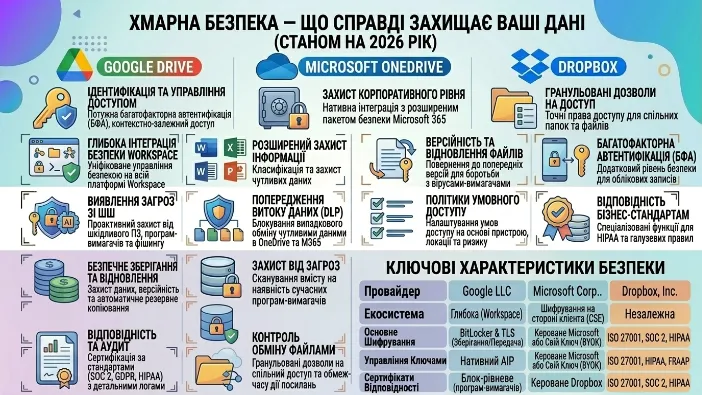
Безпека в хмарі — що реально захищає ваші дані
AES-256 і SSL/TLS — що це означає на практиці
AES-256 — стандарт шифрування, який використовують банки і армії. Всі провідні хмарні сервіси шифрують файли саме ним. SSL/TLS захищає передачу даних між вашим пристроєм і сервером — те саме, що HTTPS у браузері. Ваш файл не перехоплять у дорозі.
2FA — другий рівень захисту крім пароля. Після введення пароля сервіс надсилає код на телефон. Навіть якщо хтось дізнається ваш пароль — без другого коду він не зайде. Як налаштувати 2FA і повністю захистити акаунт від злому — детально розписано в окремому посібнику.
Якщо хочете додатковий рівень приватності при роботі в публічних мережах — вивчіть що таке VPN і як ним користуватися: разом із хмарним сховищем це надійний захист.
Що НЕ варто зберігати в хмарному сховищі
Скановані паспорти та документи без додаткового шифрування
Паролі у звичайному текстовому файлі
Банківські дані без захисту
Конфіденційні корпоративні документи в особистих акаунтах
Безкоштовно чи платно — коли варто перейти на тариф
Безкоштовний план підходить більшості. 15 ГБ від Google вистачає для тисяч фото і документів. Але є ситуації, коли платний тариф виправданий:
Зберігаєте відео у повній якості (1 ГБ ≈ 20 хвилин у 4K)
Для домашніх потреб — Google One за $2.99/місяць дає 100 ГБ. Більшості сімей вистачить на роки.
Хмарне сховище для особистого використання vs бізнесу
Для особистого використання достатньо безкоштовного плану Google Drive або iCloud. Фото, документи, нотатки — усе вміщається. Тут також корисно переглянути кращі безкоштовні програми для ПК — більшість із них підтримують хмарну синхронізацію.
Для бізнесу важливо враховувати:
Обсяг — від 1 ТБ на користувача
GDPR — якщо зберігаєте дані клієнтів з ЄС
Адміністрування — централізоване керування акаунтами
Інтеграції — з CRM, ERP, Microsoft Teams
Google Workspace і Microsoft 365 — найпопулярніші бізнес-рішення в Україні. Якщо ви вже впровадили штучний інтелект для роботи, хмарне сховище стане природним доповненням — більшість AI-інструментів уже інтегровані з Drive і OneDrive.
Офлайн-режим — що відбувається без інтернету
Хмара не означає «тільки онлайн». Google Drive, OneDrive і Dropbox дозволяють позначати файли для офлайн-доступу. Вони завантажуються на пристрій і доступні без інтернету. Щойно з’явиться підключення — всі зміни синхронізуються автоматично.
Щоб офлайн-режим працював стабільно, потрібне надійне домашнє підключення. Якщо Wi-Fi нестабільний і сигнал слабкий — матеріал про те, як налаштувати домашній Wi-Fi, допоможе усунути проблему.
Висновок — яке сховище обрати і як розпочати
Хмарне сховище — це не складно і не тільки для технарів. Це простий спосіб захистити файли, отримати доступ з будь-якого пристрою і назавжди забути про флешки.
Якщо ви тільки починаєте — оберіть Google Drive. Реєстрація займе 3 хвилини, 15 ГБ безкоштовно, додаток є для Android і iOS. Якщо ви на Windows і активно використовуєте Office — OneDrive вже вбудований, просто увімкніть його. Для максимальної приватності — MEGA або pCloud.



 Petro Melnyk