Як перекласти сторінку в Chrome: 3 способи для ПК, Android та iPhone
Chrome вміє перекладати сторінки вбудованим інструментом — без жодних розширень. Достатньо одного кліку, і весь текст на сайті зміниться на українську. Але…
Petro Melnyk
||Оновлено 12.04.2026|1 хв читання|287 переглядів
Chrome вміє перекладати сторінки вбудованим інструментом — без жодних розширень. Достатньо одного кліку, і весь текст на сайті зміниться на українську. Але багато користувачів просто не знають, де шукати цю функцію. У цій інструкції — все по кроках: для комп’ютера, Android і iPhone.
Чому Chrome не перекладає сторінку автоматично
Chrome автоматично пропонує переклад, якщо мова сторінки відрізняється від мови браузера. Але іноді цього не відбувається.
Найчастіші причини:
Переклад вимкнено в налаштуваннях. Хтось раніше натиснув “Ніколи не перекладати” — і Chrome запам’ятав це.
Мова не розпізнана. Якщо сайт змішує кілька мов або використовує нестандартне кодування, Chrome може не визначити мову сторінки.
Застаріла версія Chrome. У версіях до 103 інтерфейс перекладача виглядав інакше.
Перевірте версію браузера: відкрийте chrome://settings/help — там показана поточна версія і статус оновлення. Якщо Chrome не оновлювався давно, спершу оновіть його.
Як перекласти сторінку в Chrome на комп’ютері
Спосіб 1: через значок перекладача в адресному рядку
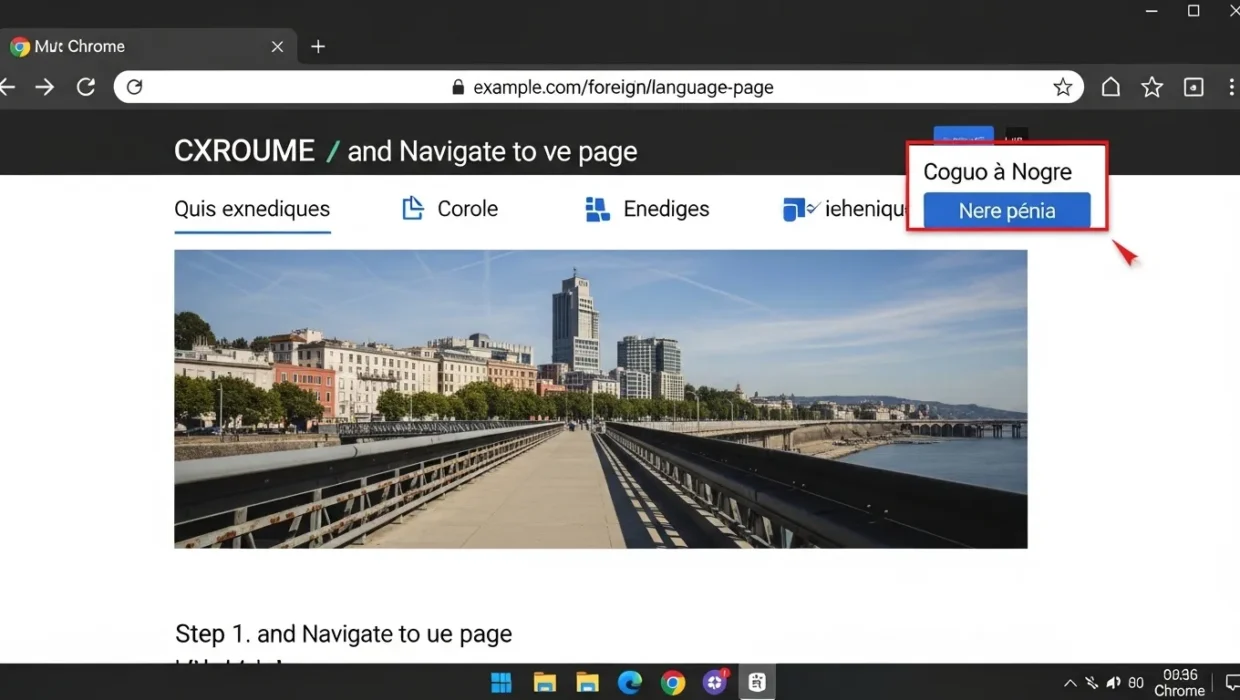
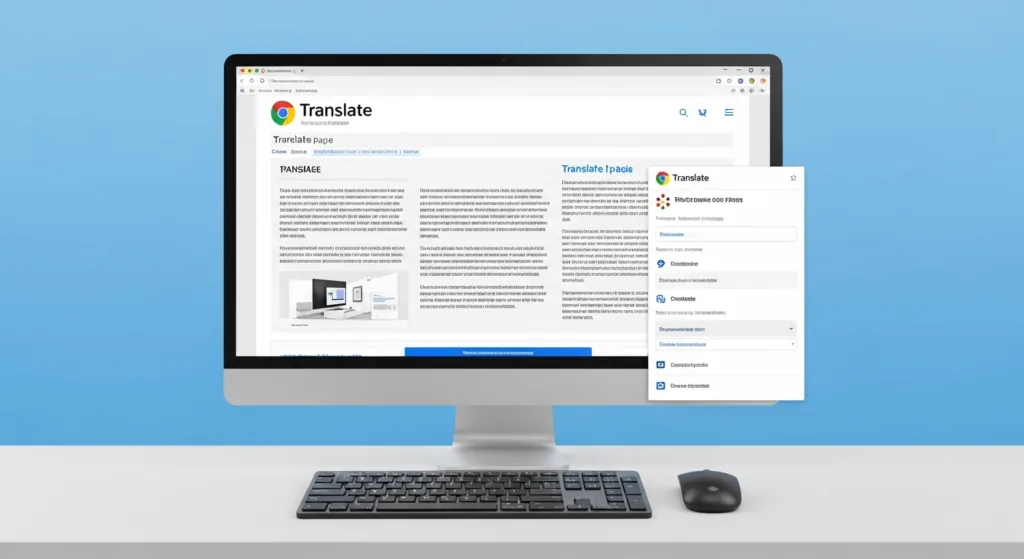
Це найшвидший спосіб. Він з’являється автоматично, коли Chrome розпізнає іноземну мову.
Відкрийте будь-яку сторінку іноземною мовою.
Подивіться на адресний рядок — праворуч з’явиться значок перекладача (іконка з буквою “А” і стрілками).
Натисніть на нього.
У спливаючому вікні виберіть мову — Українська.
Натисніть Перекласти.
Сторінка оновиться за 2–3 секунди. Оригінал можна повернути там само — кнопка “Показати оригінал”.
Спосіб 2: через контекстне меню (правою кнопкою миші)
Якщо значок не з’явився — використайте цей спосіб.
Клікніть правою кнопкою миші на будь-якому порожньому місці сторінки.
У меню виберіть “Перекласти на українську”.
Chrome одразу перекладе всю сторінку.
Цей спосіб працює на Windows і macOS. Якщо пункту немає в меню — значить, переклад вимкнено в налаштуваннях (дивіться розділ нижче).
Спосіб 3: через налаштування Chrome
Відкрийте меню Chrome — три крапки у правому верхньому куті.
Виберіть Налаштування → Мови.
Увімкніть перемикач “Пропонувати переклад сторінок іноземними мовами”.
Поверніться на сторінку і перезавантажте її.
Після цього Chrome знову починає пропонувати переклад автоматично. Якщо ви часто працюєте з іноземними сайтами і паралельно користуєтесь ChatGPT українською для роботи з текстом, увімкнений автопереклад суттєво прискорить роботу.
Як перекласти сторінку в Chrome на Android
На смартфоні з Android Chrome перекладає сторінки трохи інакше.
Автоматичний переклад
Відкрийте сторінку іноземною мовою. Внизу екрана з’явиться панель із пропозицією перекласти. Натисніть “Перекласти” — і готово.
Якщо панель не з’явилася:
Натисніть три крапки у правому верхньому куті.
Виберіть “Перекласти…” у меню.
Внизу з’явиться панель перекладу — оберіть мову та підтвердіть.
Chrome на Android зберігає вибір мови. Якщо обрати українську один раз, наступного разу вона буде встановлена за замовчуванням.
Якщо ви переживаєте за безпеку даних у браузері — перегляньте, як захистити акаунт від злому та не втратити доступ до своїх сервісів.
Як перекласти сторінку в Chrome на iPhone (iOS)
На iPhone процес відрізняється, бо Apple обмежує деякі функції браузерів.
Відкрийте сторінку в Chrome на iPhone.
Натисніть три крапки внизу екрана.
Виберіть “Перекласти…”.
Оберіть мову — Українська.
Натисніть Перекласти.
Якщо пункту “Перекласти” немає — перевірте версію Chrome. На iOS функція перекладу з’явилася починаючи з Chrome 91. Оновіть застосунок через App Store.
Також переконайтеся, що в налаштуваннях Chrome на iPhone увімкнено “Пропонувати переклад” — це в розділі Налаштування → Мови контенту.
Як налаштувати автоматичний переклад у Chrome
Додати мови для автоперекладу
Відкрийте Налаштування Chrome → Мови.
У розділі “Мови” натисніть “Додати мови”.
Оберіть мови, які Chrome перекладатиме автоматично.
Увімкніть перемикач навпроти кожної.
Тепер Chrome перекладатиме сторінки цими мовами без будь-яких підтверджень.
Ніколи не перекладати певні сайти
Якщо ви не хочете, щоб Chrome перекладав конкретний сайт (наприклад, сайт для вивчення англійської):
Відкрийте значок перекладача на цьому сайті.
Натисніть три крапки у спливаючому вікні.
Виберіть “Ніколи не перекладати цей сайт”.
Chrome запам’ятає це і більше не пропонуватиме переклад.
Як перекласти лише частину тексту на сторінці
Іноді потрібно перекласти не всю сторінку, а лише один абзац.
На комп’ютері:
Виділіть потрібний текст мишею.
Клікніть правою кнопкою на виділенні.
Виберіть “Перекласти виділений текст на українську”.
Chrome покаже переклад у маленькому спливаючому вікні прямо на сторінці — без перезавантаження.
Якщо потрібен точніший переклад або розбір тексту — ChatGPT українською може перекласти текст із поясненням контексту та термінів. Для збереження перекладених документів зручно використовувати Google Диск — файли будуть доступні з будь-якого пристрою.
Що робити, якщо переклад у Chrome не працює
4 способи виправити проблему
1. Перевірте, чи не заблокований сайт для перекладу. Відкрийте Налаштування → Мови → знайдіть список сайтів, для яких переклад вимкнено. Видаліть потрібний сайт зі списку.
2. Очистіть кеш браузера. Натисніть Ctrl + Shift + Delete (на Windows) або Cmd + Shift + Delete (на macOS). Оберіть “Кешовані зображення та файли” і очистіть. Перезавантажте сторінку. До речі, регулярне очищення кешу — один зі способів прискорити роботу комп’ютера на Windows 10.
3. Вимкніть конфліктуючі розширення. Деякі розширення перекладачів (наприклад, сторонні) блокують вбудований перекладач Chrome. Відкрийте chrome://extensions і тимчасово вимкніть усі розширення. Перевірте, чи з’явився переклад.
4. Перевстановіть Chrome. Якщо нічого не допомогло — збережіть важливі дані, зробіть резервну копію телефону або комп’ютера, і перевстановіть браузер. Це вирішує більшість стійких помилок.
Підсумок
Chrome має вбудований перекладач — він безкоштовний і не потребує розширень. На комп’ютері найзручніший спосіб — правою кнопкою миші або значок у адресному рядку. На Android і iPhone — через меню з трьома крапками. Якщо переклад не з’являється, причина майже завжди в налаштуваннях або конфліктуючому розширенні.



 Petro Melnyk