Як налаштувати домашній WiFi: покрокова інструкція за 15 хвилин
Налаштувати домашній WiFi можна самостійно за 15–20 хвилин. Для цього потрібен роутер, кабель від провайдера і дані для підключення — логін та…
Petro Melnyk
||Оновлено 12.05.2026|1 хв читання|48 переглядів
Налаштувати домашній WiFi можна самостійно за 15–20 хвилин. Для цього потрібен роутер, кабель від провайдера і дані для підключення — логін та пароль або тип з’єднання. Жодних спеціальних знань не потрібно. Ця інструкція підходить для роутерів TP-Link, ASUS, Xiaomi, D-Link, Tenda та інших популярних моделей.
Що потрібно перед початком
Перш ніж вмикати роутер, підготуйте кілька речей.
Обладнання:
WiFi роутер
Кабель від інтернет-провайдера (зазвичай вже заведений у квартиру)
Комп’ютер, ноутбук або смартфон
Дані від провайдера:
Тип підключення: DHCP, PPPoE або Static IP
Логін і пароль (потрібні для PPPoE і L2TP)
Іноді — MAC-адреса або статична IP-адреса
Якщо не знаєте тип підключення — зателефонуйте до служби підтримки провайдера. Це займе 2 хвилини і позбавить від проблем на кроці 3.
Порада: Усі дані для входу в адмін-панель роутера (IP-адреса, логін, пароль) зазвичай надруковані на наклейці знизу або ззаду корпусу пристрою.
Крок 1 — Фізичне підключення роутера
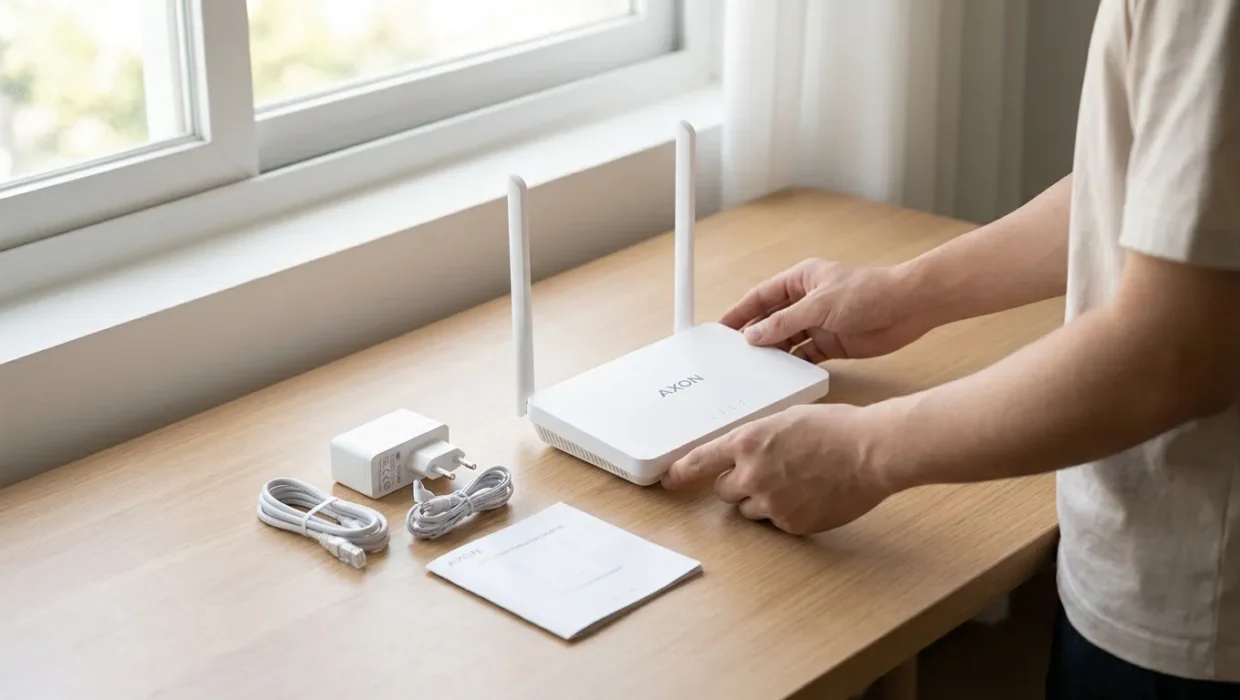
Поставте роутер у центрі квартири або ближче до кімнат, де найчастіше користуєтеся інтернетом.
Підключіть кабель від провайдера до порту WAN (Internet) — зазвичай він синього кольору.
Якщо хочете підключити комп’ютер кабелем — з’єднайте його з будь-яким портом LAN (жовті порти).
Вставте адаптер живлення і увімкніть роутер.
Зачекайте 30–60 секунд, поки завантажиться. Індикатори на корпусі мають загорітися.
Не ставте роутер у нішах, за меблями або поруч із мікрохвильовою піччю — це різко знижує якість сигналу. Оптимальна висота розміщення — 1–1,5 метра від підлоги.
Крок 2 — Вхід в адмін-панель роутера
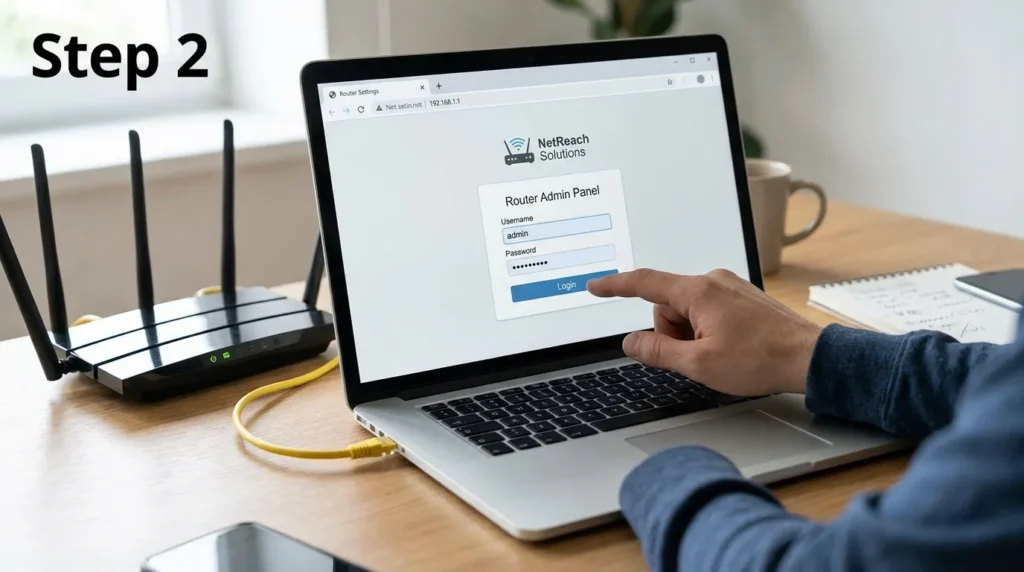
Щоб налаштувати роутер, потрібно зайти в його веб-інтерфейс через браузер.
192.168.0.1 — для більшості роутерів D-Link, Tenda, ZyXEL
192.168.1.1 — для TP-Link, ASUS, Xiaomi
Введіть логін і пароль. За замовчуванням це admin / admin або admin / password. Точні дані — на наклейці роутера.
Ви потрапите в панель управління роутером.
Якщо сторінка не відкривається: переконайтеся, що комп’ютер підключений до роутера кабелем або через WiFi. Мобільний інтернет на телефоні під час налаштування краще вимкнути.
Крок 3 — Налаштування підключення до інтернету (WAN)
Це найважливіший крок. Знайдіть розділ WAN, Internet або Підключення до інтернету в меню роутера.
Тип підключення залежить від вашого провайдера:
Тип з’єднання
Коли використовується
Що потрібно вказати
DHCP (Automatic IP)
Більшість сучасних провайдерів
Нічого — працює автоматично
PPPoE
Старіші схеми підключення, деякі провайдери
Логін і пароль від провайдера
Static IP
Бізнес-підключення, рідко для дому
IP-адреса, маска, шлюз, DNS
L2TP / PPTP
Деякі регіональні провайдери
Логін, пароль, адреса сервера
Для DHCP: просто оберіть цей тип і збережіть. Інтернет запрацює одразу.
Для PPPoE:
Оберіть тип “PPPoE”
Введіть логін та пароль від провайдера
Натисніть “Підключити” або “Connect”
Зачекайте 30 секунд
Після збереження налаштувань індикатор інтернету на роутері має загорітися або стати стабільним.
Крок 4 — Налаштування WiFi мережі (SSID і пароль)
Знайдіть розділ Wireless, WiFi або Бездротова мережа.
Назва мережі (SSID):
Придумайте будь-яку назву без пробілів та кирилиці — так менше проблем із підключенням різних пристроїв.
Не вказуйте своє прізвище або адресу у назві мережі.
Пароль WiFi:
Мінімум 10–12 символів.
Комбінуйте літери, цифри, символи.
Запишіть пароль або збережіть у менеджері паролів.
Тип шифрування:
Обирайте WPA2-PSK або WPA3 — якщо роутер підтримує.
WEP і WPA (без цифри) — застарілі стандарти, не використовуйте.
Збережіть налаштування. Роутер перезавантажиться. Через 30 секунд нова мережа з’явиться у списку доступних.
Крок 5 — Зміна пароля адміністратора роутера
Цей крок більшість пропускає — і дарма.
Заводський пароль admin/admin — це відомий факт. Будь-хто у вашій мережі може зайти в налаштування роутера і змінити їх. Знайдіть у меню пункт System, Administration або Адміністрування і змініть пароль адміністратора на унікальний.
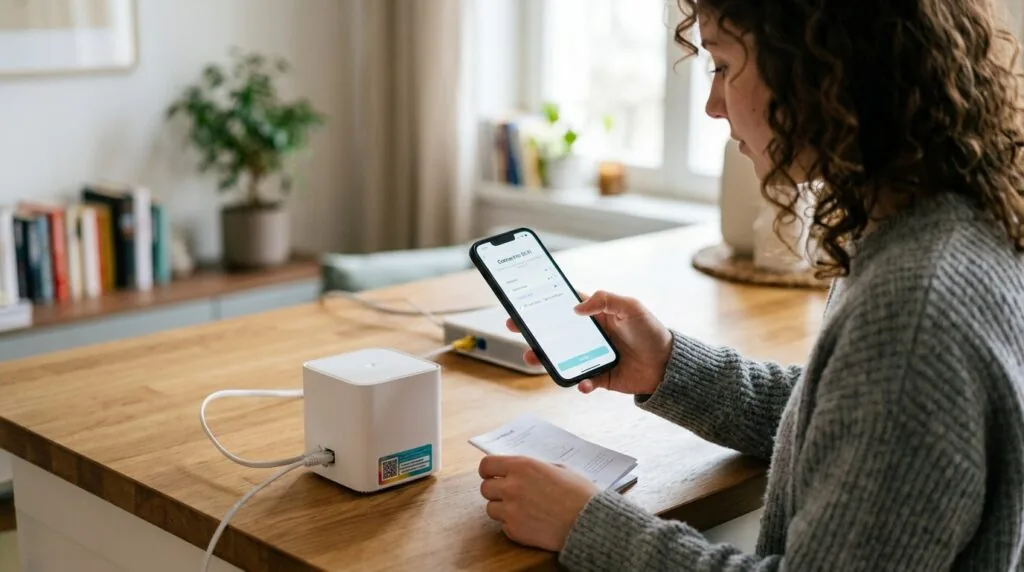
Якщо під рукою немає комп’ютера — можна налаштувати роутер через телефон. Є два способи.
Спосіб 1 — Через браузер смартфона
Вимкніть мобільний інтернет (4G/5G) на телефоні.
Підключіться до WiFi мережі роутера (назва збігається з моделлю).
Відкрийте браузер і введіть 192.168.0.1 або 192.168.1.1.
Далі — ті самі кроки, що і з комп’ютера.
Сторінка може відображатися не ідеально на маленькому екрані — увімкніть горизонтальну орієнтацію або режим “версія для ПК” у браузері.
Спосіб 2 — Через фірмовий застосунок
Багато виробників мають власні мобільні додатки для налаштування:
TP-Link → застосунок Tether
ASUS → застосунок ASUS Router
Xiaomi → застосунок Mi WiFi
Huawei → застосунок HUAWEI AI Life
Встановіть потрібний додаток, підключіться до WiFi роутера і дотримуйтеся інструкцій у застосунку. Це найпростіший варіант для новачків — інтерфейс адаптований під смартфон і веде крок за кроком.
Де поставити роутер для кращого сигналу
Місце розміщення роутера впливає на якість WiFi більше, ніж багато хто думає.
Правильно:
У центрі квартири або будинку
На висоті 1–1,5 м від підлоги (наприклад, на полиці)
На відкритому місці, антени вертикально
Неправильно:
У коридорі або куті квартири
За телевізором, холодильником або в шафі
Ближче ніж 1–2 м від мікрохвильової печі або радіотелефону
У нішах та за товстими бетонними стінами
У приміщеннях із температурою вище +40°C
Якщо квартира велика або двоповерхова — один роутер може не покрити всю площу. У цьому випадку розгляньте Mesh-систему (наприклад, TP-Link Deco або ASUS ZenWiFi). Кілька вузлів Mesh розподіляють сигнал рівномірно без мертвих зон.
Безпека домашнього WiFi у 2025 році
Базових налаштувань часто недостатньо. Ось що варто зробити додатково.
1. Увімкніть WPA3 або WPA2 WPA3 — найновіший стандарт шифрування. Якщо роутер підтримує — обирайте його. Мінімум — WPA2-PSK.
2. Вимкніть WPS WPS (Wi-Fi Protected Setup) — зручна функція, але з відомою вразливістю. Хакери можуть підібрати PIN за кілька годин. Вимкніть у розділі безпеки роутера.
3. Створіть гостьову мережу Для гостей і пристроїв розумного дому використовуйте окрему гостьову мережу. Вона ізолює ці пристрої від вашого основного трафіку. Знайдіть пункт Guest Network у налаштуваннях.
4. Оновіть прошивку роутера Виробники регулярно закривають вразливості через оновлення firmware. Зайдіть у розділ Firmware Update або Оновлення ПЗ і перевірте наявність нових версій.
5. Змініть DNS-сервери За замовчуванням роутер використовує DNS вашого провайдера. Для кращої безпеки і швидкості змініть на:
Google DNS: 8.8.8.8 і 8.8.4.4
Cloudflare: 1.1.1.1 і 1.0.0.1
6. Використовуйте VPN Якщо ви часто працюєте з важливими даними або хочете додатковий рівень захисту — дізнайтеся що таке VPN і як ним користуватися для захисту всього трафіку у вашій мережі.
7. Вимкніть віддалений доступ Функція Remote Management дозволяє керувати роутером через інтернет. Якщо не використовуєте — вимкніть.
Захист пристроїв у мережі — окрема тема. Наприклад, важливо також захистити свої акаунти від злому, особливо якщо кілька людей користуються одним WiFi.
Типові проблеми та як їх виправити
Немає інтернету після налаштування
Перевірте правильність типу підключення (DHCP, PPPoE).
Якщо PPPoE — перевірте логін і пароль від провайдера (регістр букв має значення).
Перезавантажте роутер і зачекайте 60 секунд.
Зателефонуйте провайдеру — іноді причина на їхньому боці.
Не можу зайти в адмін-панель (192.168.0.1 не відкривається)
Переконайтеся, що підключені до роутера, а не до мобільного інтернету.
Спробуйте 192.168.1.1 — деякі роутери використовують іншу адресу.
Перевірте адресу на наклейці роутера.
Забув пароль адміністратора роутера
Скиньте роутер до заводських налаштувань. Знайдіть кнопку Reset на корпусі (зазвичай маленький отвір). Вставте розігнуту скріпку і утримуйте 10–15 секунд при увімкненому роутері. Всі налаштування скинуться до заводських.
Після скидання вам доведеться налаштувати роутер заново з кроку 2.
Слабкий сигнал у частині квартири
Перемістіть роутер ближче до центру.
Перевірте, чи не заблоковано сигнал товстими стінами або металевими конструкціями.
Змініть канал WiFi у налаштуваннях (спробуйте канали 1, 6 або 11 для діапазону 2.4 ГГц).
Розгляньте покупку репітера або Mesh-системи.
Пристрій не підключається до WiFi
Видаліть мережу з пристрою (“Забути мережу”) і підключіться заново.
Переконайтеся, що роутер не досяг ліміту підключених пристроїв (у деяких моделях — 10–20 пристроїв).
Часті запитання (FAQ)
Скільки часу займає налаштування WiFi роутера? При наявності всіх даних від провайдера — 10–15 хвилин. Якщо виникають проблеми з типом підключення — до 30 хвилин.
Чи можна налаштувати роутер без комп’ютера? Так. Достатньо смартфона. Вимкніть мобільний інтернет, підключіться до WiFi роутера і відкрийте 192.168.0.1 у браузері. Або скористайтеся фірмовим застосунком виробника.
Що робити, якщо забув пароль від WiFi? Зайдіть в адмін-панель роутера (192.168.0.1 або 192.168.1.1), знайдіть розділ WiFi і подивіться або змініть пароль. Якщо не можете зайти в панель — скиньте роутер кнопкою Reset.
Чи відрізняється налаштування для 2.4 ГГц і 5 ГГц? Процес однаковий. Різниця у характеристиках: 2.4 ГГц — більше покриття, гірше пробиває стіни; 5 ГГц — швидше, але менший радіус дії. Більшість сучасних роутерів підтримують обидва діапазони одночасно.
Чи потрібно перезавантажувати роутер після налаштувань? Так. Після кожного збереження налаштувань роутер зазвичай перезавантажується автоматично. Якщо ні — перезавантажте вручну через меню або відключивши живлення на 10 секунд.
Що таке Mesh WiFi і чи потрібна вона мені? Mesh — це система з кількох роутерів-вузлів, які разом покривають велику площу єдиною мережею. Потрібна, якщо площа квартири понад 80–100 кв. м або є кілька поверхів.
Корисні інструменти для роботи з мережею
Після налаштування WiFi варто подбати і про зручність роботи з комп’ютером та телефоном. Наприклад, якщо ви хочете прискорити роботу комп’ютера на Windows 10 — це значно покращить загальне враження від інтернету навіть при хорошому WiFi сигналі. А для зберігання важливих файлів зручно використовувати Google Диск як хмарне сховище — доступ з будь-якого пристрою у вашій мережі.
Налаштувати домашній WiFi — не складніше, ніж встановити програму. Головне — знати тип підключення від провайдера і мати 15 хвилин часу.
Коротко: підключіть кабель до WAN-порту → зайдіть на 192.168.0.1 → вкажіть тип з’єднання → задайте назву та пароль WiFi → змініть пароль адміністратора → збережіть.



 Petro Melnyk