Canva як користуватися безкоштовно: повна покрокова інструкція 2026
Canva — це безкоштовний онлайн-редактор, в якому можна створювати презентації, пости для соцмереж, логотипи, відео та сотні інших типів контенту прямо в…
Petro Melnyk
||Оновлено 27.04.2026|2 хв читання|192 переглядів
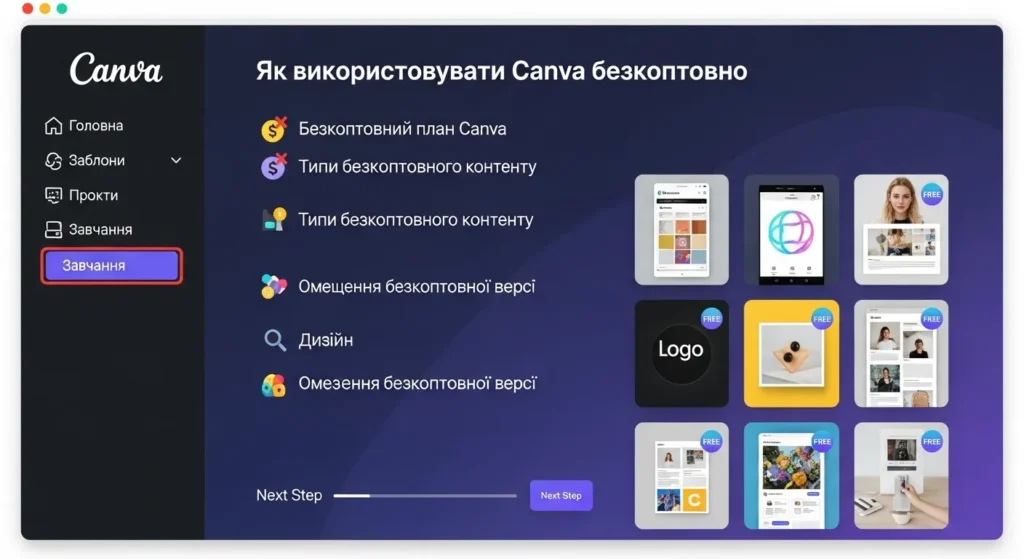
Canva — це безкоштовний онлайн-редактор, в якому можна створювати презентації, пости для соцмереж, логотипи, відео та сотні інших типів контенту прямо в браузері, без встановлення жодних програм. У 2026 році сервіс налічує понад 170 мільйонів користувачів по всьому світу — і більшість із них починали саме з безкоштовної версії.
У цій інструкції ви дізнаєтеся, як зареєструватися в Canva, що доступно безкоштовно, як зробити перший дизайн з нуля і в чому різниця між Free та Pro версіями. Жодного попереднього досвіду в дизайні не потрібно.
Що таке Canva і чому нею користуються 170 мільйонів людей
Canva — це австралійський онлайн-сервіс для графічного дизайну, заснований у 2013 році Мелані Перкінс, Кліффом Обрехтом та Камероном Адамсом. Принцип роботи простий: ви вибираєте шаблон, перетягуєте елементи, змінюєте текст і фото — і за 10–15 хвилин отримуєте готовий дизайн.
Головна перевага — не треба бути дизайнером. Canva побудована на принципі drag-and-drop: усі елементи просто перетягуються мишкою або пальцем на телефоні. Сервіс працює в браузері, тож не потрібно нічого встановлювати. Усі файли зберігаються в хмарі — ви можете відкрити свої проєкти з будь-якого пристрою.
У квітні 2025 року Canva випустила Visual Suite 2.0 — оновлений інтерфейс, який об’єднав дизайн і продуктивність. З’явилися Canva Sheets (таблиці), Canva Code (AI-помічник для коду) та вдосконалений редактор фото. Якщо ви шукаєте інші безкоштовні програми для ПК, варто також переглянути нашу добірку кращих безкоштовних інструментів — найкращі безкоштовні програми для ПК у 2026 році.
Безкоштовна версія vs Pro: ключова різниця
Функція
Free (безкоштовно)
Pro (~12,99 $/міс)
Шаблони
1 000 000+ (частина з водяним знаком)
Усі преміум без обмежень
Зображення та відео
Мільйони безкоштовних стоків
+130 млн преміум стоків
Видалення фону
Обмежено
Необмежено
AI-генерація зображень
50 разів на місяць
Необмежено
Brand Kit (фірмовий стиль)
Недоступний
Доступний
Прозорий фон (PNG)
Недоступний
Доступний
Хмарне сховище
5 ГБ
1 ТБ
Планувальник соцмереж
Недоступний
Доступний
Командна робота
Базова
Розширена
Для особистих потреб, навчання та малого бізнесу-початківця безкоштовна версія цілком достатня.
Як зареєструватися в Canva безкоштовно — покрокова інструкція
Реєстрація займає менше двох хвилин. Ось що треба зробити:
Відкрийте сайт canva.com/uk_ua — це офіційна українська версія.
Натисніть кнопку «Зареєструватися» у правому верхньому куті.
Оберіть спосіб входу: через Google, Apple ID або звичайний email.
Якщо обрали email — введіть адресу, придумайте пароль (мінімум 8 символів) і натисніть «Створити акаунт».
Підтвердіть пошту, перейшовши за посиланням у листі. Якщо входите через Google — цей крок пропускається.
На наступній сторінці вкажіть мету використання: особисто, для роботи або навчання. Вчителям і студентам одразу відкривається ширший набір освітніх шаблонів.
Готово — ви вже в робочому просторі Canva.
Важливо: одразу після реєстрації Canva запропонує активувати двофакторну автентифікацію. Рекомендуємо це зробити — акаунт буде надійно захищений. Якщо хочете дізнатися більше про захист своїх онлайн-акаунтів, прочитайте нашу статтю про захист акаунту від злому.
Реєстрація через Google, Apple або email
Найшвидший варіант — через Google. Один клік, підтвердження — і ви всередині. Жодного пароля запам’ятовувати не треба.
Через Apple ID зручно тим, хто переважно працює з iPhone або Mac. Canva дозволяє приховати реальну email-адресу — Apple генерує тимчасову, і листи все одно приходять.
Реєстрація через email підходить, якщо ви хочете мати окремий акаунт, не прив’язаний до Google чи Apple.
Як налаштувати профіль після входу
Після реєстрації зайдіть у налаштування акаунту (іконка у правому верхньому куті → «Профіль»). Там можна змінити ім’я, фото та мову інтерфейсу. Виберіть українську мову — і весь інтерфейс переключиться.
Інтерфейс Canva: що де знаходиться
Canva має простий інтерфейс, який складається з двох основних екранів.
Головна сторінка та пошук шаблонів
Після входу ви бачите головну сторінку — тут є:
Рядок пошуку вгорі — введіть «презентація», «пост Instagram», «логотип» або будь-що інше.
Кнопка «Створити дизайн» у правому верхньому куті — натисніть, щоб вибрати формат вручну.
Категорії шаблонів нижче: соцмережі, документи, маркетинг, відео, освіта тощо.
Ваші проєкти — всі попередні роботи зберігаються тут автоматично.
Зліва є бічна панель навігації з розділами «Шаблони», «Проєкти», «Бренд», «Програми».
Редактор: ліва панель, полотно, верхня панель
Коли ви відкриваєте будь-який дизайн, з’являється редактор. Він складається з трьох зон:
Ліва панель — тут знаходяться всі інструменти:
Дизайн — зміна фону, кольору, макету
Елементи — фігури, лінії, іконки, стікери, рамки
Текст — готові текстові стилі: заголовки, підписи, декоративні шрифти
Бренд — кольори та шрифти вашого стилю (у Pro версії)
Завантажити — додати власні фото чи відео
Фото — мільйони стокових зображень
Відео — відеокліпи для монтажу
Звук — фонова музика та звукові ефекти
Програми — інтеграції з іншими сервісами
Центральне полотно — ваш дизайн. Натискайте на будь-який елемент, щоб його виділити та редагувати.
Верхня панель — з’являється після виділення елемента. Тут налаштовується шрифт, розмір, колір, вирівнювання, прозорість.
Перший дизайн: покроковий старт з нуля
Розберемо на конкретному прикладі — зробимо пост для Instagram.
Крок 1 — Обрати формат або шаблон
На головній сторінці натисніть «Створити дизайн» → виберіть «Пост Instagram» (1080×1080 px). Або введіть у пошуку «пост instagram» — і отримаєте тисячі готових шаблонів.
Оберіть шаблон, який вам подобається, і натисніть на нього. Він відкриється в редакторі.
Шаблони з іконкою «Crown» (корона) — платні. Їх можна редагувати, але при завантаженні буде водяний знак. Все інше — повністю безкоштовно.
Крок 2 — Змінити текст і шрифти
Двічі клікніть на будь-який текст у шаблоні — він стане редагованим. Введіть свій текст.
У верхній панелі можна:
Змінити шрифт (у Canva Free доступно понад 1 000 шрифтів, включно з україномовними)
Вибрати розмір від 8 до 300 px
Змінити колір тексту
Виставити вирівнювання: ліворуч, по центру, праворуч
Додати жирний, курсив, підкреслення
Для заголовків найкраще підходять розміри 48–72 px, для основного тексту — 18–24 px.
Крок 3 — Додати фото або елементи
Щоб змінити фонове фото, натисніть на нього — з’явиться опція «Замінити». Оберіть інше фото зі стоку або завантажте своє через «Завантажити» в лівій панелі.
Для додавання іконок, фігур або стікерів — натисніть «Елементи» в лівій панелі. Введіть у пошуку, що шукаєте: «зірка», «стрілка», «серце» — і отримаєте сотні варіантів.
Щоб перемістити елемент — просто перетягніть його мишкою. Щоб змінити розмір — потягніть за кутові точки. Щоб повернути — потягніть за значок обертання над елементом.
Крок 4 — Зберегти та завантажити
Canva автоматично зберігає кожну зміну в реальному часі — нічого не загубиться.
Щоб завантажити готовий дизайн:
Натисніть кнопку «Завантажити» у правому верхньому куті.
Виберіть формат:
PNG — найкраще для зображень (чіткість, прозорий фон у Pro)
JPG — менший розмір файлу, підходить для фото
PDF — для документів, презентацій, друку
MP4 — для відео
Натисніть «Завантажити» — файл збережеться на ваш пристрій.
Що можна робити в Canva безкоштовно — повний список функцій
Ось що доступно одразу після реєстрації, без жодної оплати:
Шаблони і контент:
Понад 1 000 000 безкоштовних шаблонів для 600+ форматів
Мільйони стокових фотографій і відео
Тисячі іконок, стікерів, рамок і фігур
Сотні декоративних шрифтів, включно з кириличними
Редагування:
Зміна кольорів, шрифтів, розмірів
Обрізка і фільтри для фото
Анімація елементів одним кліком
Багатосторінкові дизайни (наприклад, презентації на 50 слайдів)
Шари: зміна порядку елементів (передній/задній план)
Скасування дій (Ctrl+Z) — без обмежень
AI-функції у безкоштовній версії:
Magic Write — AI-генерація тексту (50 разів на місяць)
Magic Media — генерація зображень за описом (50 разів на місяць)
Magic Eraser — обмежено для видалення об’єктів із фото
Background Remover — видалення фону (обмежена кількість разів)
Збереження і спільна робота:
Хмарне зберігання 5 ГБ
Спільна робота з іншими людьми в одному документі
Завантаження в PNG, JPG, PDF, MP4
Якщо ви активно використовуєте AI-інструменти в роботі, загляньте також до нашого огляду штучного інтелекту для роботи — там зібрані найкращі AI-сервіси для підвищення продуктивності.
Спільна робота
У безкоштовній версії можна запросити інших людей до роботи над дизайном. Натисніть «Поділитися» у правому верхньому куті → введіть email колеги → оберіть рівень доступу: «Можна редагувати» або «Можна переглядати». Кілька людей можуть редагувати один дизайн одночасно — зміни відображаються в реальному часі.
Canva для конкретних задач
Для соцмереж (Instagram, TikTok, Facebook)
Canva пропонує готові формати під кожну платформу:
Instagram пост — 1080×1080 px
Instagram сторіз і Reels — 1080×1920 px (вертикальний)
Facebook обкладинка — 851×315 px
YouTube обкладинка — 2560×1440 px
TikTok відео — 1080×1920 px
Оберіть потрібний формат, додайте анімацію одним кліком у вкладці «Анімація» — текст з’явиться, картинка наблизиться, елементи полетять. У 2025 році з’явилася функція автоматичних субтитрів до відео українською мовою — ідеально для YouTube і TikTok.
Якщо вам потрібні ідеї для контент-стратегії та зручний інструмент для переписки з підписниками, прочитайте нашу статтю про Telegram: як користуватися — там є поради щодо ведення каналів і автоматизації.
Для презентацій та навчання
Canva — сильна альтернатива PowerPoint. Ви отримуєте:
Сотні готових шаблонів презентацій
Анімовані переходи між слайдами
Можливість вставляти відео прямо в слайди
Режим «Презентувати» — повноекранний показ прямо з браузера
Завантаження у форматах PDF та PPTX
Презентацію можна запустити прямо з браузера або надіслати посилання — і колеги відкриють її без жодних програм.
Для бізнесу (логотипи, флаєри, меню)
Навіть у безкоштовній версії можна створити:
Логотип — пошукайте «логотип» у шаблонах, адаптуйте під свій бізнес
Флаєр або листівку — для друку або розсилки в соцмережах
Меню для кафе або ресторану — є спеціальні шаблони меню
Банер для реклами — стандартні розміри Google Ads і Facebook Ads
Візитка — готові шаблони + можливість замовити друк через Canva Print
Для збереження й систематизації готових матеріалів зручно використовувати хмарне сховище — дізнайтеся, як ефективно користуватися Google Диском для роботи з файлами.
Для вчителів та учнів — Canva for Education
Canva for Education — це безкоштовний доступ до всіх функцій Canva Pro для вчителів і учнів K–12 (загальноосвітні школи). Після підтвердження статусу вчителя відкривається:
Всі преміум-шаблони без обмежень
Видалення фону без ліміту
Brand Kit для школи
Можливість ставити завдання учням прямо в Canva
Як отримати Canva for Education:
Зайдіть на canva.com/education
Натисніть «Почати безкоштовно»
Авторизуйтеся через Google Workspace for Education або email з корпоративною поштою школи (@school.ua, @edu.ua тощо)
Підтвердіть, що ви вчитель — вкажіть назву закладу та посилання на його сайт
Дочекайтеся підтвердження на email (зазвичай 1–3 дні)
У 2025 році понад 50 тисяч українських вчителів уже користуються Canva for Education.
Обмеження безкоштовної версії: що недоступне без підписки
Треба чесно розуміти, де безкоштовна версія має межі:
Шаблони та елементи з іконкою «корона» — при завантаженні будуть із водяним знаком Canva
Прозорий фон (PNG із прозорістю) — тільки в Pro
Brand Kit — зберегти єдиний фірмовий стиль (кольори, шрифти, логотип) — тільки в Pro
AI-генерація зображень — 50 разів на місяць (у Pro — необмежено)
Видалення фону — обмежена кількість безкоштовних спроб
Планувальник публікацій у соцмережах — тільки в Pro
Хмарне сховище — лише 5 ГБ (у Pro — 1 ТБ)
Magic Resize (автоматична зміна розміру дизайну під різні формати) — тільки в Pro
Canva Pro: коли варто підключати і скільки коштує
Canva Pro коштує 12,99 $/місяць або 119,99 $/рік (~10 $/місяць). Українські картки Visa/Mastercard підтримуються.
Перед оплатою завжди є 30-денний пробний період — можна протестувати всі функції безкоштовно.
Pro варто підключати, якщо ви:
Регулярно завантажуєте зображення з прозорим фоном
Ведете кілька брендів і потрібен Brand Kit
Щодня використовуєте AI-функції
Публікуєте контент у соцмережах за розкладом
Потребуєте більше 5 ГБ сховища
Canva for Nonprofits — безкоштовний Pro для НКО
Некомерційні організації можуть отримати Canva Pro безкоштовно для всієї команди (до 10 осіб). Для цього:
Подайте заявку на canva.com/canva-for-nonprofits
Заповніть форму — можна українською мовою
Укажіть email, на який вже зареєстрований акаунт Canva
Дочекайтеся листа з підтвердженням
Після схвалення відкривається повний доступ до преміум-функцій безкоштовно.
Canva на телефоні: iOS та Android
Мобільний додаток Canva доступний у Google Play та App Store — безкоштовно. Функціонал майже ідентичний браузерній версії.
Особливості мобільної версії:
Можна знімати фото та відео прямо в додатку і одразу додавати до дизайну
Підтримка жестів: зведення пальців для масштабування, перетягування для переміщення
Magic Video (тільки для iPhone) — вставте кліпи, і AI створить готове відео з ритмами та ефектами
Завантаження готових робіт прямо в галерею телефону
Сповіщення при коментарях від колег
Чим відрізняється мобільна версія:
Деякі AI-функції доступні лише на iOS (Magic Video)
Дрібні елементи зручніше редагувати через браузер на великому екрані
Текст на малому екрані зручніше вводити через горизонтальну орієнтацію
Перед встановленням нових додатків — переконайтеся, що ваш телефон має резервну копію всіх даних. Дізнайтеся, як зробити резервну копію телефону — це займе кілька хвилин, але захистить усі ваші файли.
Типові помилки новачків і як їх уникнути
1. Беруть платний шаблон і дивуються водяному знаку Орієнтуйтеся на іконку корони — вона означає Pro-контент. Фільтруйте шаблони: у пошуку натисніть «Фільтри» → «Безкоштовне».
2. Зберігають у JPG, коли потрібна прозорість PNG зберігає прозорий фон, JPG — ні. Якщо потрібен логотип без фону — PNG. Якщо просто фото — JPG.
3. Не використовують шаблони, малюють з нуля Шаблони — це не обмеження, а стартова точка. Змініть кольори, шрифти, фото — і шаблон стане унікальним за 5 хвилин.
4. Завантажують 10 МБ фото і дивуються, чому файл важкий Canva стискає зображення при завантаженні, але дуже великі файли сповільнюють роботу. Оптимальний розмір фото для завантаження — до 5 МБ.
5. Не знають про Ctrl+Z Canva підтримує багаторівневе скасування дій. Ctrl+Z (або Cmd+Z на Mac) — найкорисніша кнопка в редакторі.
6. Забувають перевірити шрифти перед завантаженням PDF Деякі шрифти можуть неправильно відображатися при друку. Для PDFs, які підуть у друк, оберіть «PDF для друку» (вища якість, CMYK).
Якщо ваш комп’ютер повільно відкриває Canva у браузері — причина може бути не в інтернеті, а в самому ПК. Ознайомтеся з порадами, як прискорити комп’ютер на Windows 10, — більшість рекомендацій займають менше 10 хвилин.
ChatGPT + Canva: ідеальний дует для контенту
Багато українських користувачів поєднують Canva з ChatGPT: спочатку генерують ідеї, тексти або описи для дизайну за допомогою AI, потім переносять їх у Canva і візуалізують. Якщо ви ще не пробували ChatGPT, прочитайте нашу інструкцію ChatGPT — як користуватися українською — там докладно пояснено, як ефективно формулювати запити.
Висновок: з чого почати прямо зараз
Canva — один із небагатьох сервісів, де безкоштовна версія справді корисна. Понад 1 000 000 шаблонів, мільйони стокових зображень, AI-інструменти, спільна робота, хмарне зберігання — і все це без жодної оплати.
З чого почати:
Зайдіть на canva.com/uk_ua і зареєструйтеся через Google — це займе 30 секунд
Введіть у пошуку те, що хочете створити: «пост», «презентація», «логотип»
Оберіть шаблон, який подобається
Замініть текст і фото своїми
Завантажте в PNG або PDF
Через 15 хвилин у вас буде перший готовий дизайн. Жодного дизайнерського досвіду не потрібно — Canva зроблена саме для цього.



 Petro Melnyk
1 коментар
[…] Генерація зображень і дизайну — зокрема інструменти на кшталт Canva з функціями ШІ […]