році Після 14 жовтня 2025 Microsoft припинила звичайні оновлення. Залишилися тільки платні розширення безпеки. Через це накопичується більше сміття, драйвери старіють, а…
Petro Melnyk
||Оновлено 14.03.2026|1 хв читання|87 переглядів
Чому Windows 10 сповільнюється у 2026
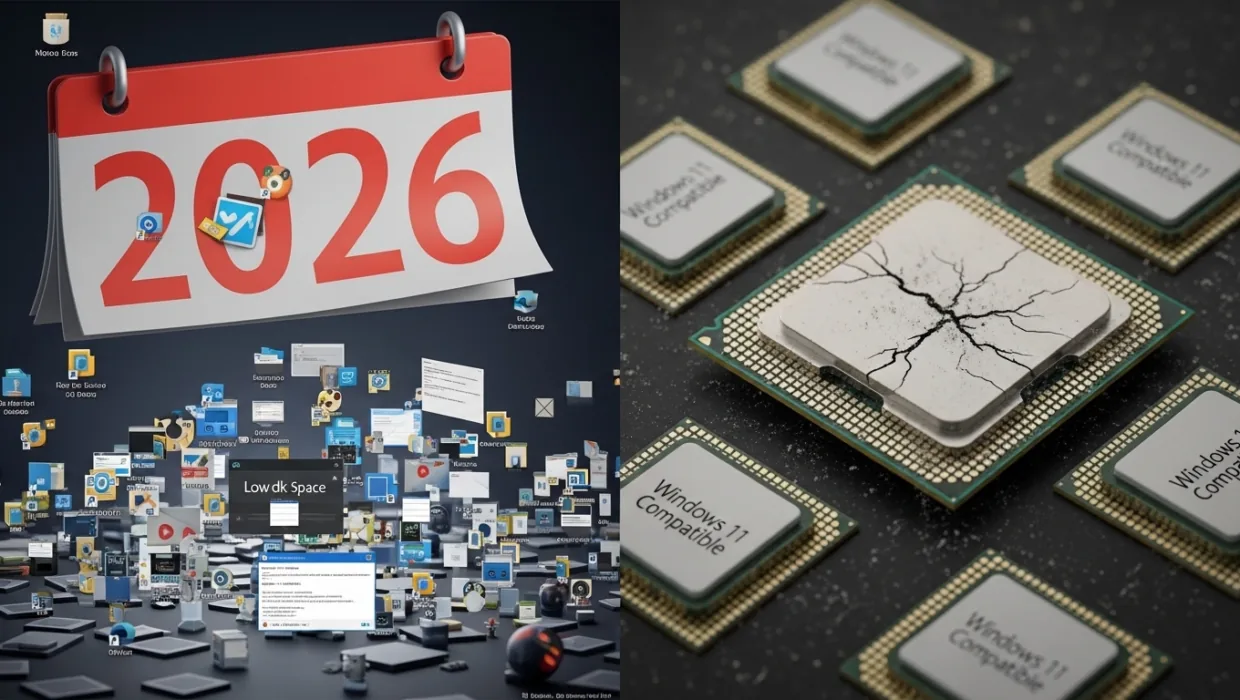
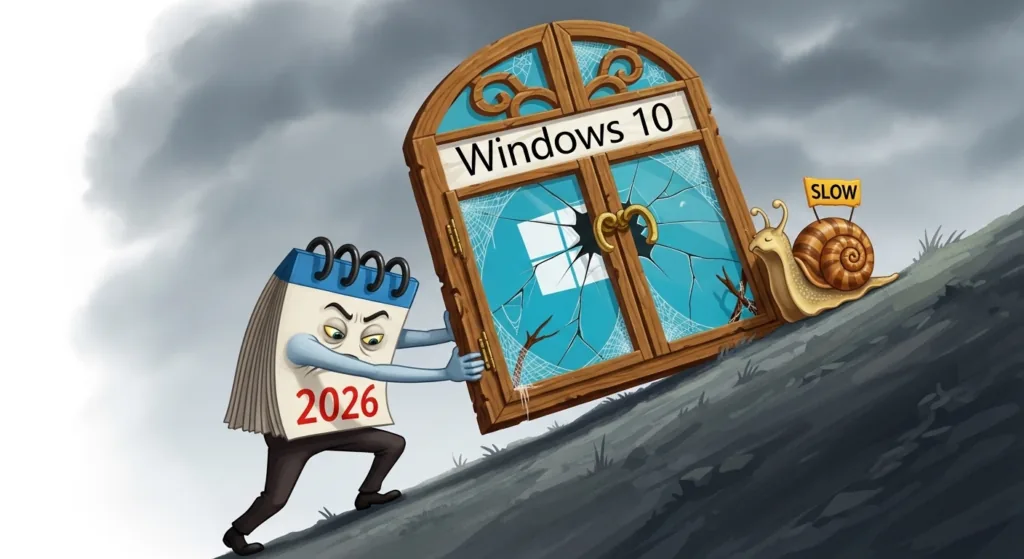
році Після 14 жовтня 2025 Microsoft припинила звичайні оновлення. Залишилися тільки платні розширення безпеки. Через це накопичується більше сміття, драйвери старіють, а фонові процеси жеруть ресурси. Основні винуватці — забитий диск, 20–30 програм в автозавантаженні та ввімкнені анімації. Якщо не прибрати їх, швидкість падає на 40–50 % уже за рік.
1. Встановіть усі оновлення Windows та драйвери Перший крок, який дає +15–25 % швидкості за 10 хвилин. Відкрийте Параметри → Оновлення та безпека → Windows Update. Натисніть «Перевірити наявність оновлень». Встановіть усе, навіть додаткові. Потім оновіть драйвери відеокарти та чіпсету через сайт виробника (NVIDIA, AMD, Intel). Не користуйтеся сторонніми програмами — вони часто ставлять зайве. Результат: система перестає «думати» перед кожним запуском.
2. Вимкніть непотрібні програми в автозавантаженні Тут найшвидший ефект — мінус 20–40 секунд до завантаження. Натисніть Ctrl + Shift + Esc, перейдіть на вкладку «Автозавантаження». Вимкніть усе, що не потрібне щодня: Skype, OneDrive, Steam, Adobe, різні лаунчери. Залиште тільки антивірус і драйвери. Якщо хочете зафіксувати список до і після, скористайтеся нашим гайдом як зробити скріншот на Windows 10. Результат: завантаження системи скорочується вдвічі на більшості ПК.
3. Очистіть диск від сміття та тимчасових файлів Windows зберігає гигабайти кешу. Натисніть Win + R, введіть cleanmgr і запустіть. Оберіть системний диск, поставте галочки на «Тимчасові файли», «Кошик», «Мініатюри». Додатково увімкніть Storage Sense у Параметрах → Система → Сховище — він чистить автоматично раз на місяць. Результат: +5–10 ГБ вільного місця і швидший доступ до файлів.
4. Видаліть непотрібні програми та bloatware Багато ПК приходять з купою заводського мотлоху. Перейдіть у Параметри → Програми та можливості. Видаліть McAfee trial, Candy Crush, старі ігри, все, що не користуєтеся. Не чіпайте тільки Microsoft Edge і OneNote, якщо вони потрібні. Результат: менше фонових процесів, ЦП навантаження падає на 10–15 %.
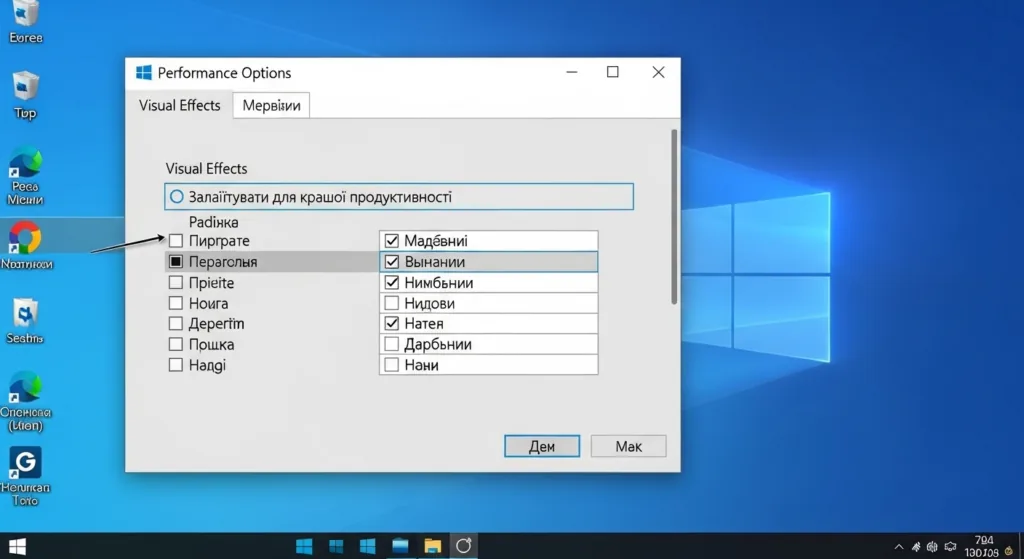
5. Вимкніть візуальні ефекти та анімації Красиво, але повільно. Натисніть Win + R, введіть sysdm.cpl, вкладка «Додатково» → «Продуктивність» → «Налаштувати». Оберіть «Найкраща продуктивність» або зніміть галочки з анімацій вручну. Результат: вікна відкриваються миттєво, особливо на старих процесорах.
6. Перейдіть на режим «Найвища продуктивність» Стандартний план «Збалансований» економить електрику, але гальмує. Параметри → Система → Живлення та батарея → Додаткові параметри живлення. Оберіть «Найвища продуктивність». На ноутбуках перевірте, щоб план працював і від мережі, і від батареї. Результат: +10–20 % швидкості в повсякденних завданнях.
7. Перевірте ПК на віруси та шкідливе ПЗ Запустіть вбудований Захисник Windows (повна перевірка) + безкоштовний Malwarebytes один раз. Видаліть усе, що знайде. Результат: іноді приріст 30–50 %, якщо були майнери або рекламне ПЗ.
8. Додайте оперативної пам’яті (RAM) Найдешевший апгрейд. Якщо маєте 8 ГБ — додайте ще 8 ГБ. Ціна планки 2026 року — близько 600–800 грн. Після апгрейду багатозадачність зростає на 40–60 %. Браузер з 20 вкладками перестає гальмувати.
9. Замініть HDD на SSD (найпотужніший апгрейд) HDD — головний гальмо 2026 року. Заміна на SSD 512 ГБ дає прискорення завантаження в 5–10 разів. Час завантаження Windows падає з 2 хвилин до 20–30 секунд. Ціна хорошого SSD — 1200–1500 грн + 300 грн за установку в сервісі. Це єдиний апгрейд, який відчувається відразу.
10. Додаткові професійні налаштування Увімкніть Storage Sense, вимкніть індексацію пошуку для великих дисків, очистіть кеш thumbnails через реєстр (тільки якщо впевнені). Не використовуйте CCleaner — він часто ламає систему. Після закінчення підтримки 2025 року увімкніть платні розширення безпеки Microsoft, якщо потрібна максимальна безпека.
Що робити після 14 жовтня 2025 Windows 10 працює, але без оновлень. Встановіть хороший антивірус, робіть бекапи і розгляньте перехід на Windows 11, якщо залізо дозволяє. Поки що 10 способів вище тримають систему швидкою ще 2–3 роки.
Чек-лист для швидкого прискорення
Оновлення + драйвери
Автозавантаження
Очищення диска
Видалення бloatware
Візуальні ефекти
Режим живлення
Антивірус
+8 ГБ RAM
SSD заміна
Storage Sense
Виконайте перші 7 пунктів — і вже сьогодні помітите різницю. Додайте RAM або SSD — і ПК полетить як новий.



 Petro Melnyk