Як відновити видалені фото з телефону: повний покроковий гайд
Видалені фото найчастіше можна відновити протягом 30 днів — вони зберігаються в папці «Кошик» або «Нещодавно видалені» в Google Фото чи стандартній…
Petro Melnyk
||Оновлено 06.09.2026|1 хв читання|3 переглядів
Видалені фото найчастіше можна відновити протягом 30 днів — вони зберігаються в папці «Кошик» або «Нещодавно видалені» в Google Фото чи стандартній Галереї. Якщо файлів там немає, шанс повернути їх залежить від того, чи встигла пам’ять телефону перезаписати ці дані новою інформацією.
Чи можна взагалі відновити видалені фото з телефону
Так, але не завжди і не на 100%. Коли ви видаляєте фото, воно фізично не зникає з пам’яті одразу — система лише позначає це місце як вільне. Поки на нього не запишеться щось нове, файл теоретично можна відновити спеціальною програмою.
Проблема в тому, що телефон постійно щось записує: кеш застосунків, нові фото, оновлення систем. Тому чим більше часу пройшло і чим активніше ви користувалися пристроєм після видалення, тим менше шансів на успіх.
Що впливає на шанси відновлення:
скільки часу пройшло з моменту видалення;
чи користувалися ви телефоном (робили фото, встановлювали застосунки) після цього;
де зберігалося фото — у внутрішній пам’яті чи на SD-картці;
чи було увімкнено автозавантаження в хмару.
Спосіб 1: перевірте кошик і «Нещодавно видалені»
Це перше, що варто зробити, і в 8 з 10 випадків саме тут знаходяться загублені фото.
На Android:
Відкрийте застосунок Google Фото.
Натисніть «Бібліотека» → «Кошик».
Знайдіть потрібне фото, натисніть і утримуйте його.
Виберіть «Відновити».
Файл повернеться в той альбом, звідки його видалили, а також у Галерею.
На iPhone:
Відкрийте застосунок «Фото».
Перейдіть у вкладку «Альбоми» → «Нещодавно видалені».
Виберіть фото, натисніть «Відновити».
Apple зберігає видалені фото рівно 30 днів, після чого вони видаляються остаточно й автоматично, навіть без вашої дії.
Спосіб 2: відновлення через хмару (Google Фото, iCloud)
Якщо на телефоні було увімкнено автозавантаження, фото могло зберегтися в хмарі навіть після того, як зникло з кошика на пристрої.
Для Google Фото: зайдіть у photos.google.com з іншого пристрою або через браузер і перевірте розділ «Кошик» там — іноді синхронізація трохи відстає від застосунку на телефоні.
Для iPhone: перевірте iCloud.com → Фото → Нещодавно видалені. Це окремий кошик від того, що на пристрої.
Спосіб 3: відновлення без програм
Якщо файлів немає в кошику, але ви нещодавно оновлювали пристрій або переносили дані, спробуйте:
Пошук через застосунок «Файли» — іноді фото залишаються у прихованих системних папках (.trashed, .thumbnails).
Перевірку інших застосунків — фото могли зберегтися в кеші месенджерів (WhatsApp, Telegram) чи в резервній копії камери.
Синхронізацію з іншим пристроєм — якщо той самий Google-акаунт підключений на планшеті чи іншому телефоні, фото могло залишитися там.
Якщо ви користуєтесь Telegram, варто окремо перевірити папку кешу медіафайлів — детальніше про це у матеріалі [telegram-yak-korystuvatysia].
Спосіб 4: програми для відновлення фото
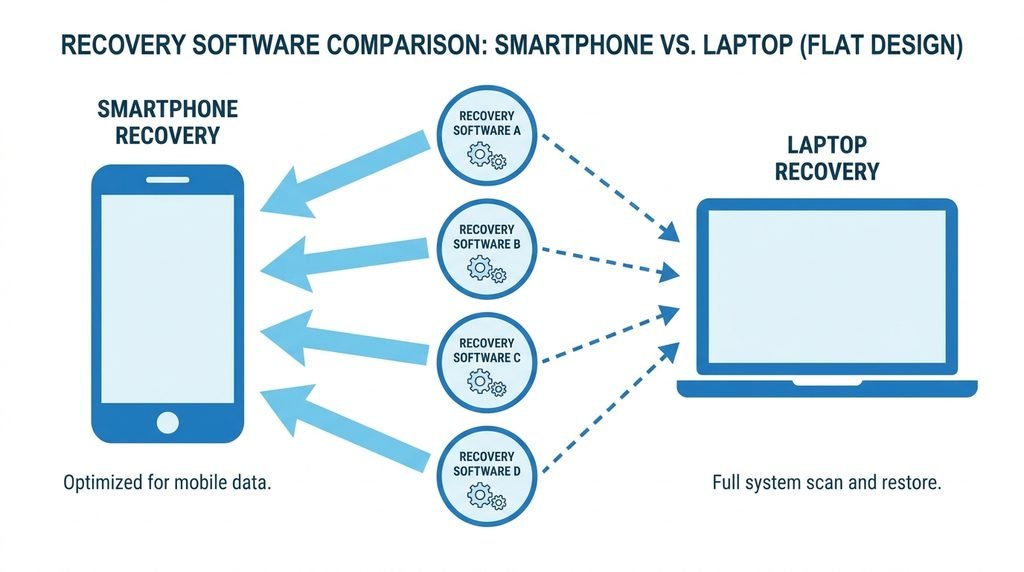
Коли попередні методи не спрацювали, залишається сканування пам’яті спеціальними програмами. Вони шукають залишкові фрагменти файлів, які ще не перезаписані.
Програма
Платформа
Тип доступу
Особливість
DiskDigger
Android
Без ПК (частково), root для повного сканування
Безкоштовна, підходить для внутрішньої пам’яті й SD-карт
Підключіть телефон до ПК і увімкніть «Налагодження USB» (Android) або довірте комп’ютер (iPhone).
Запустіть програму й виберіть тип файлів — фото/зображення.
Оберіть режим «Глибоке сканування» (deep scan), якщо базовий пошук нічого не знайшов.
Перегляньте знайдені файли перед відновленням — деякі можуть бути пошкоджені.
Збережіть відновлені фото на комп’ютер або іншу картку пам’яті, а не назад на той самий телефон.
Останній пункт важливий: якщо зберегти відновлені файли туди ж, звідки їх видалили, ви ризикуєте перезаписати ще не знайдені фото.
Як відновити фото з карти пам’яті (SD-картки)
Якщо фото зберігалися на SD-картці, процес трохи простіший — картку можна вийняти з телефону.
Дістаньте SD-картку з пристрою.
Підключіть її до комп’ютера через картрідер.
Запустіть Recuva, PhotoRec або DiskDigger (є десктопна версія).
Виберіть картку пам’яті як джерело сканування.
Запустіть глибоке сканування — воно шукає навіть файли без збереженої назви.
Перевага роботи з SD-картки в тому, що вона фізично відокремлена від системи телефону, тому шанс перезапису даних нижчий, ніж у внутрішній пам’яті, яку телефон використовує постійно.
Особливості на Samsung і Xiaomi
Ці два бренди мають власні надбудови над Android, тому шлях до кошика трохи відрізняється.
Samsung (One UI): Галерея → три крапки вгорі → «Кошик». Samsung зберігає видалені файли до 30 днів, так само як стокова Галерея.
Xiaomi (HyperOS/MIUI): Галерея → «Альбоми» → прогорніть вниз до «Нещодавно видалені». MIUI за замовчуванням тримає файли 30 днів, але в деяких регіональних прошивках цей термін коротший — варто перевірити налаштування Галереї вручну.
На обох брендах додатково варто перевірити хмарне сховище виробника (Samsung Cloud, Mi Cloud), якщо воно було увімкнене — там теж може лежати копія.
Що робити, якщо минуло більше 30 днів
Чесно кажучи, після 30 днів шанси суттєво падають, але не дорівнюють нулю.
Якщо ви майже не користувалися телефоном після видалення — пам’ять могла не встигнути перезаписатися. У такому разі варто спробувати глибоке сканування програмою на кшталт PhotoRec: вона шукає не за назвою файлу, а за сигнатурою формату (наприклад, заголовок JPEG-файлу), тому іноді знаходить фото навіть без запису в файловій системі.
Якщо телефон активно використовувався весь цей час — робив нові фото, встановлював оновлення — ймовірність відновлення низька. У такому випадку чесніше визнати втрату та зосередитися на резервному копіюванні надалі, ніж витрачати гроші на платні «гарантовані» сервіси відновлення.
У Google Play та App Store трапляються застосунки, які обіцяють «100% відновлення за один клік», але насправді:
показують фейкові прев’ю фото, яких немає в пам’яті;
вимагають оплату «за розблокування» результатів;
просять зайві дозволи (доступ до контактів, повідомлень), не пов’язані з відновленням фото.
Перед встановленням перевіряйте кількість реальних відгуків, дату останнього оновлення й дозволи, які запитує застосунок. Легітимна програма для сканування пам’яті потребує доступу до сховища — і більше нічого.
Як убезпечити себе від втрати фото в майбутньому
Найнадійніший спосіб не шукати способи відновлення — не втрачати фото взагалі.
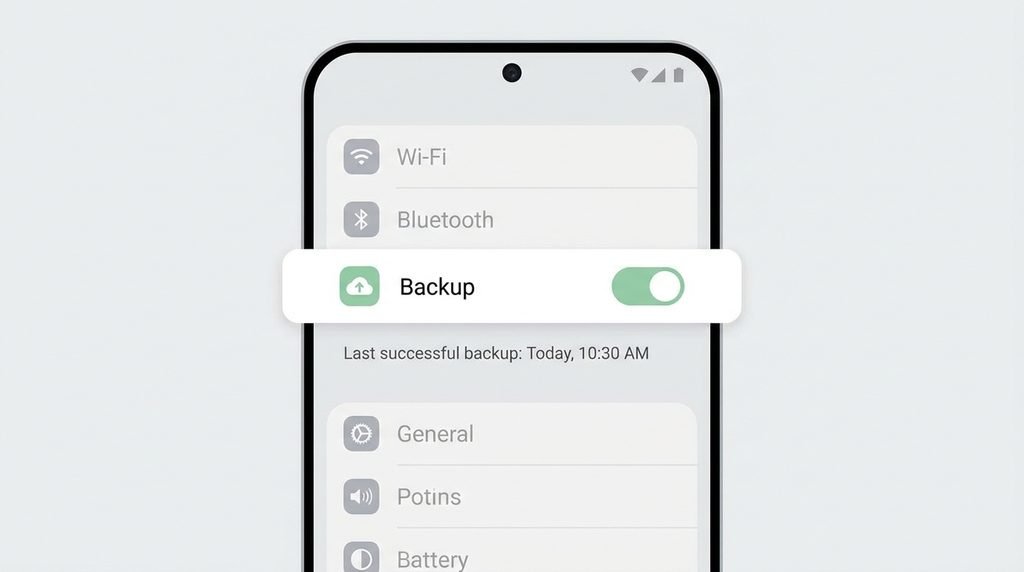
Увімкніть автозавантаження в Google Фото або iCloud — тоді копія зберігається в хмарі незалежно від дій на телефоні.
Регулярно робіть [резервну копію телефону], особливо перед оновленням прошивки чи скиданням до заводських налаштувань.
Використовуйте [Google Диск] як додаткове сховище для важливих альбомів.
Захистіть акаунт Google надійним паролем і двофакторною автентифікацією — якщо ви ще не зробили цього, ось як [захистити акаунт від зламу].
Якщо не знаєте різниці між типами хмарних сервісів, почитайте, [що таке хмарне сховище] і чим воно відрізняється від локальної копії.
Поширені запитання
Чи можна відновити видалені фото з телефону? Так, якщо з моменту видалення пройшло небагато часу і файл ще не перезаписаний новими даними. Найпростіший спосіб — перевірити кошик у Галереї або Google Фото.
Де шукати видалені фото в першу чергу? Спочатку перевірте папку «Кошик» або «Нещодавно видалені» в тому застосунку, яким ви користуєтесь для перегляду фото — Галерея, Google Фото або iCloud.
Як відновити фото без програм? Через стандартний кошик Галереї чи Google Фото, а також через хмарне сховище, якщо було увімкнено автозавантаження. Додаткові програми потрібні лише тоді, коли файлів немає в жодному з цих місць.
Що робити, якщо минуло вже більше 30 днів? Спробуйте програму для глибокого сканування пам’яті, наприклад PhotoRec чи DiskDigger. Шанси нижчі, але не нульові, особливо якщо телефон мало використовувався після видалення.
Як відновити фото з карти пам’яті? Вийміть SD-картку, підключіть її до комп’ютера через картрідер і запустіть програму на кшталт Recuva або PhotoRec у режимі глибокого сканування.
Чи можна відновити фото з внутрішньої пам’яті телефону? Так, але шанси нижчі, ніж із SD-картки, бо внутрішня пам’ять активно перезаписується системою. Найкраще одразу підключити телефон до ПК і не робити нових фото до сканування.
Висновок
Спочатку завжди перевіряйте кошик — це вирішує більшість випадків. Якщо файлів там немає, шукайте копію в хмарі, а вже потім переходьте до спеціальних програм для сканування пам’яті. І головне: чим швидше ви діятимете після видалення, тим вищі шанси повернути фото.




 Petro Melnyk