Як підключити принтер до ноутбука: покрокова інструкція для Windows та Mac
Щоб підключити принтер до ноутбука, потрібно з’єднати пристрої кабелем або через спільну мережу Wi-Fi, а потім дозволити операційній системі розпізнати обладнання. Сучасні…
Petro Melnyk
||Оновлено 21.05.2026|1 хв читання|47 переглядів
Щоб підключити принтер до ноутбука, потрібно з’єднати пристрої кабелем або через спільну мережу Wi-Fi, а потім дозволити операційній системі розпізнати обладнання. Сучасні платформи Windows 10, Windows 11 та macOS автоматично завантажують необхідне програмне забезпечення у 90% випадків. Користувачеві залишається лише підтвердити дію. Для стабільної роботи системи важливо заздалегідь встановити кращі безкоштовні програми для ПК 2026 року, що оптимізують роботу з документами та драйверами периферійних пристроїв. Нижче наведено детальні інструкції для кожного способу з’єднання.
Підготовка до підключення: що потрібно перевірити перед стартом
Перед початком роботи виконайте 3 прості дії. Вони допоможуть уникнути збоїв під час налаштування.
Перевірте комплектацію. Переконайтеся, що ви маєте кабель живлення принтера та кабель зв’язку USB (якщо планується дротове з’єднання).
Увімкніть живлення. Підключіть принтер до розетки 220V. Натисніть кнопку живлення на корпусі. Має загорітися світлодіодний індикатор.
Перевірте мережу. Якщо ви підключаєте пристрій без дротів, перевірте працездатність домашнього чи офісного роутера. Ноутбук і принтер повинні перебувати в зоні дії однієї мережі Wi-Fi на частоті 2.4 GHz або 5 GHz. Якщо виникли проблеми зі з’єднанням, покрокова інструкція про те, що робити якщо не працює інтернет вдома, допоможе швидко відновити доступ до мережі.
Спосіб 1. Підключення принтера через USB-кабель
Дротове підключення є найнадійнішим способом. Воно працює без інтернету та сторонніх налаштувань мережі.
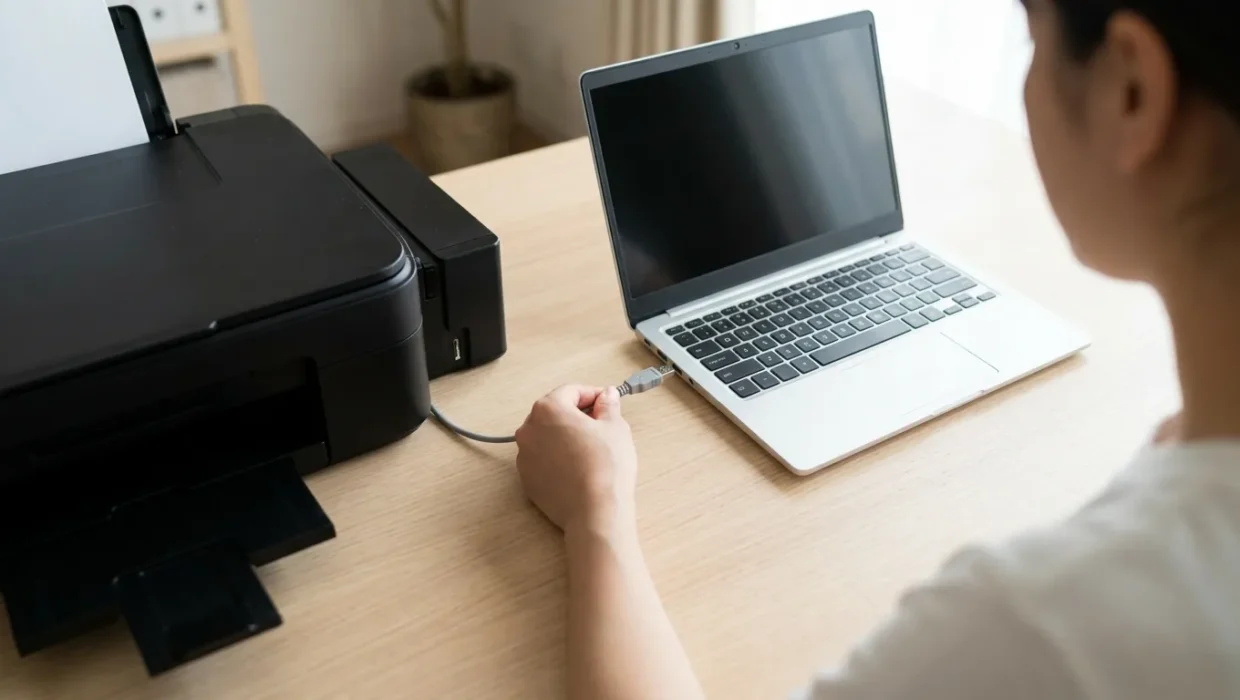
Щоб підключити принтер до ноутбука через кабель USB, виконайте такі кроки:
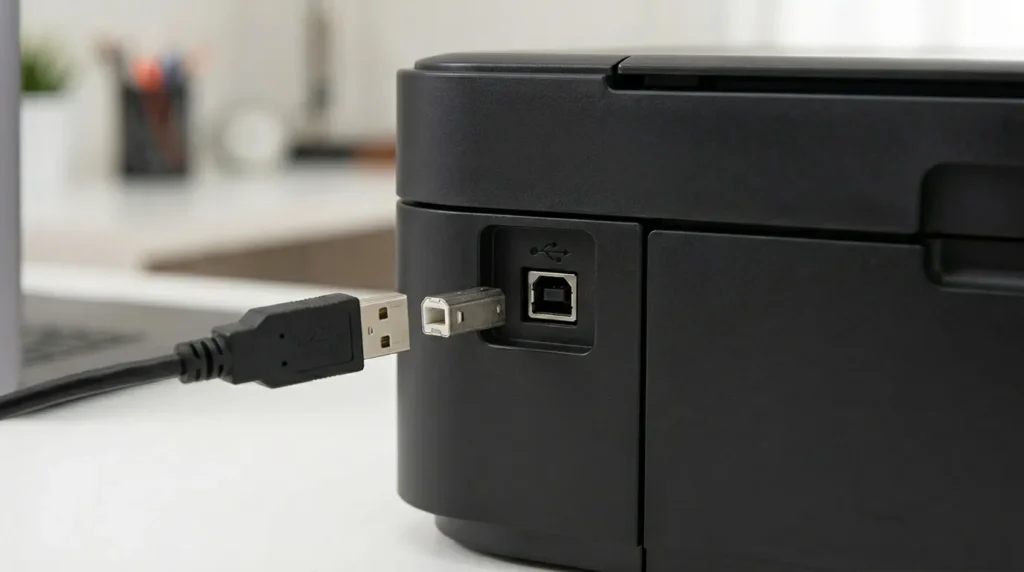
Вставте квадратний штекер кабелю (USB Type-B) у відповідний роз’єм на задній або бічній панелі принтера.
Вставте плоский штекер (USB Type-A) у вільний порт вашого ноутбука.
Зачекайте 15–30 секунд. Операційна система видасть звуковий сигнал і почне автоматичний пошук пристрою.
Важливе зауваження: Не запускайте друк одразу після вставляння дроту. Дайте системі завершити фонове налаштування обладнання.
Як підключити, якщо на ноутбуці лише роз’єми Type-C
Сучасні тонкі ноутбуки та ультрабуки часто випускають без класичних широких портів USB Type-A. У такому разі пряме з’єднання неможливе.
Для підключення вам знадобиться OTG-перехідник з USB-A на USB-C або спеціальний розгалужувач (USB-хаб). Вартість базового адаптера становить близько 100–150 гривень. Вставте перехідник у роз’єм Type-C на ноутбуці, а вже до нього підключайте стандартний кабель від принтера. Швидкість та стабільність передачі даних при цьому не знижуються.
Спосіб 2. Як підключити принтер до ноутбука через Wi-Fi
Бездротовий друк дозволяє тримати принтер у будь-якій кімнаті на відстані до 10–15 метрів від комп’ютера. Головна умова — обидва пристрої мають бути підключені до одного маршрутизатора. Перед початком конфігурації дізнайтеся, як налаштувати домашній wifi для забезпечення максимальної швидкості та захисту передачі пакетів даних.
Налаштування за допомогою кнопки WPS на роутері
Цей метод підходить для принтерів, які не мають власного рідкокристалічного екрана. Технологія Wi-Fi Protected Setup (WPS) дозволяє з’єднати техніку без введення пароля.
Активація режиму на принтері (Дія за 1-2 хвилини): Натисніть і утримуйте кнопку Wi-Fi на корпусі принтера, поки індикатор мережі не почне блимати. На деяких моделях HP або Canon потрібно утримувати кнопку WPS.
Активація режиму на роутері (Протягом наступних 120 секунд): Підійдіть до свого Wi-Fi роутера та натисніть на ньому кнопку з написом WPS (або значком у вигляді двох стрілок). Утримуйте її 2–3 секунди.
Очікування синхронізації (До 60 секунд): Зачекайте, поки індикатор Wi-Fi на принтері перестане блимати та почне світитися постійно. Це означає, що принтер успешно отримав IP-адресу в мережі.
Підключення через вбудований екран принтера
Якщо ваш пристрій оснащений дисплеєм, налаштувати зв’язок можна через внутрішнє меню.
Відкрийте меню налаштувань на екрані принтера за допомогою кнопок навігації чи сенсора.
Знайдіть розділ «Мережа» (Network), «Налаштування бездротового зв’язку» (Wireless Settings) або «Майстер налаштування Wi-Fi».
Запустіть пошук доступних точок доступу. Система покаже список сусідніх мереж.
Виберіть назву своєї домашньої або офісної мережі Wi-Fi.
Введіть пароль від вашого Wi-Fi за допомогою екранної клавіатури та натисніть «ОК» або «Готово».
Налаштування друку в залежності від операційної системи
Після фізичного або бездротового з’єднання техніки, її потрібно додати до списку активних пристроїв у самій операційній системі комп’ютера.
Особливості інсталяції на Windows 10 та Windows 11
Для операційних систем Windows діє єдиний офіційний алгоритм додавання техніки:
Відкрийте меню «Пуск» і натисніть на значок шестірні, щоб перейти в «Параметри» (або натисніть комбінацію клавіш Win + I).
Перейдіть у лівому меню до розділу «Блутуз та пристрої» (Bluetooth & devices), а потім виберіть пункт «Принтери та сканери».
Натисніть кнопку «Додати пристрій» (Add device) у верхній частині вікна.
Зачекайте, поки система сканує систему. Коли назва вашої моделі з’явиться на екрані, натисніть кнопку «Додати пристрій» поруч із нею.
Windows 11 самостійно знаходить драйвери у базі даних Microsoft Update. Якщо вам знадобиться зафіксувати етапи встановлення або зберегти системну помилку для відправки майстру, прочитайте статтю, як зробити скріншот на windows 10 та 11 швидко і без сторонніх програм. Якщо процес пройшов успішно, статус обладнання зміниться на «Готовий до роботи».
Як додати принтер на MacBook (macOS)
Комп’ютери Apple використовують технологію AirPrint для роботи з друкарською технікою без додаткового встановлення стороннього софту.
Клацніть на логотип Apple (яблуко) у лівому верхньому кутку екрана та відкрийте «Системні параметри».
Прокрутіть ліве бічне меню вниз і виберіть категорію «Принтери та сканери».
Натисніть кнопку «Додати принтер, сканер або факс…» (або кнопку із зачком «+» у старих версіях системи).
Виберіть виявлений принтер у вкладці «Default» (За замовчуванням). Натисніть кнопку «Додати» у правому нижньому кутку.
Що робити, якщо ноутбук не бачить принтер: вирішення проблем
Іноді після підключення кабелю або налаштування Wi-Fi техніка не з’являється у списку доступних пристроїв. Це типова проблема, яку можна усунути самостійно за допомогою стандартної оптимізації ОС. Зокрема, ви можете дізнатися, як прискорити компютер windows 10, щоб розвантажити процесор та очистити застарілі системні кеші, які заважають підключенню пристроїв.
Де завантажити драйвери, якщо немає диска
Сучасні ноутбуки не мають вбудованих дисководів CD/DVD, тому встановити програмне забезпечення зі стандартного диска з комплекту не вийде. Завантажувати драйвери потрібно виключно з офіційного сайту компанії-виробника.
Подивіться точну назву моделі на наліпці, яка розташована на задній або нижній панелі пристрою (наприклад, HP LaserJet M110w або Canon LBP6030).
Введіть у пошуковому рядку Google фразу: «[Назва вашої моделі] драйвер офіційний сайт». Якщо ви випадково потрапили на іноземну інструкцію, ознайомтеся з тим, як перекласти сторінку в chrome за один клік.
Перейдіть на сторінку підтримки (сайти бренду мають домени hp.com, canon.com, epson.com).
Виберіть версію своєї операційної системи (наприклад, Windows 11 або macOS 14).
Завантажте файл з розширенням .exe (для Windows) або .pkg (для Mac) і запустить його інсталяцію, дотримуючись підказок на екрані.
Скидання черги друку та перезапуск служби
Якщо документи відправляються на друк, але нічого не відбувається, причиною може бути зависання системної служби.
Натисніть клавіші Win + R, введіть у вікні команду services.msc і натисніть Enter.
У списку служб знайдіть рядок «Диспетчер друку» (Print Spooler).
Клацніть на неї правою кнопкою миші та виберіть дію «Перезапустити».
Як роздрукувати тестову сторінку для перевірки
Фінальний етап перевірки працездатності системи — друк тестового документа. Це дозволяє переконатися у правильній передачі кольорів та відсутності програмних помилок.
Зайдіть у меню «Параметри» -> «Принтери та сканери».
Клікніть на ваш встановлений принтер і відкрийте його властивості чи меню керування.
Натисніть на посилання «Друк тестової сторінки» (Print a test page).
Пристрій має одразу розпочати роботу. На аркуші формату А4 роздрукується технічна інформація про версію встановленого драйвера, назву моделі та колірну палітру.
Якщо тестова сторінка вийшла з чітким текстом і без смуг, налаштування завершено правильно. Тепер ви можете надсилати файли на друк з будь-яких текстових редакторів чи браузерів за допомогою стандартної комбінації клавіш Ctrl + P.


 Petro Melnyk