Більшість людей на Windows 10 роблять скріншоти щодня. Підтримка, робота, чати — все вимагає швидкого знімка. І хороша новина: вам не потрібні…
Petro Melnyk
||Оновлено 14.03.2026|1 хв читання|71 переглядів
Більшість людей на Windows 10 роблять скріншоти щодня. Підтримка, робота, чати — все вимагає швидкого знімка. І хороша новина: вам не потрібні сторонні програми. Windows має все вбудоване.
Ось 8 найпростіших способів, які працюють у 2026 році. Я розібрав їх по кроках, з точними комбінаціями і де саме зберігаються файли.
8 найпростіших способів
1. Win + PrtSc — повний екран з автоматичним збереженням
Натисніть одночасно Win + PrtSc. Екран мигне, і знімок одразу зберігається. Файл лежить у папці C:\Users\Ваше_ім’я\Pictures\Screenshots у форматі PNG.
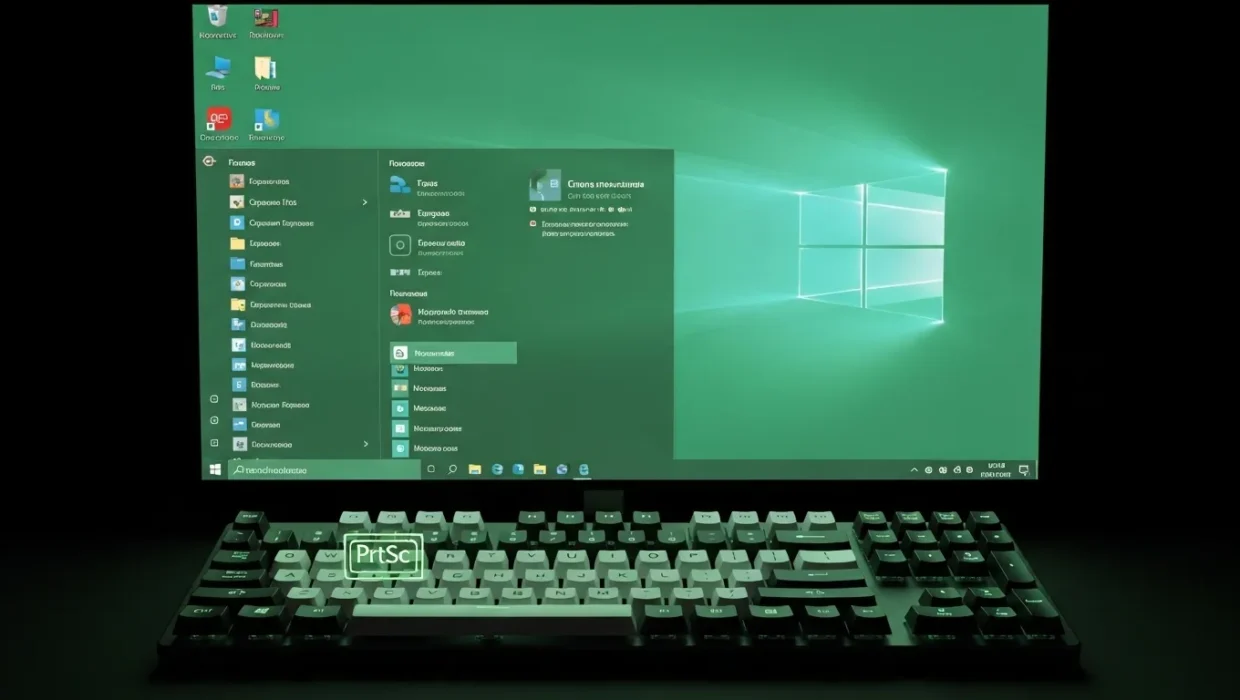
2. PrtSc — повний екран у буфер обміну
Натисніть просто PrtSc. Знімок опиняється в буфері. Відкрийте Paint (Win + R → mspaint), натисніть Ctrl + V, потім Зберегти як.
3. Alt + PrtSc — тільки активне вікно
Натисніть Alt + PrtSc. Знімається лише вікно, яке зараз активне. Далі те саме: Paint → Ctrl + V → зберегти.
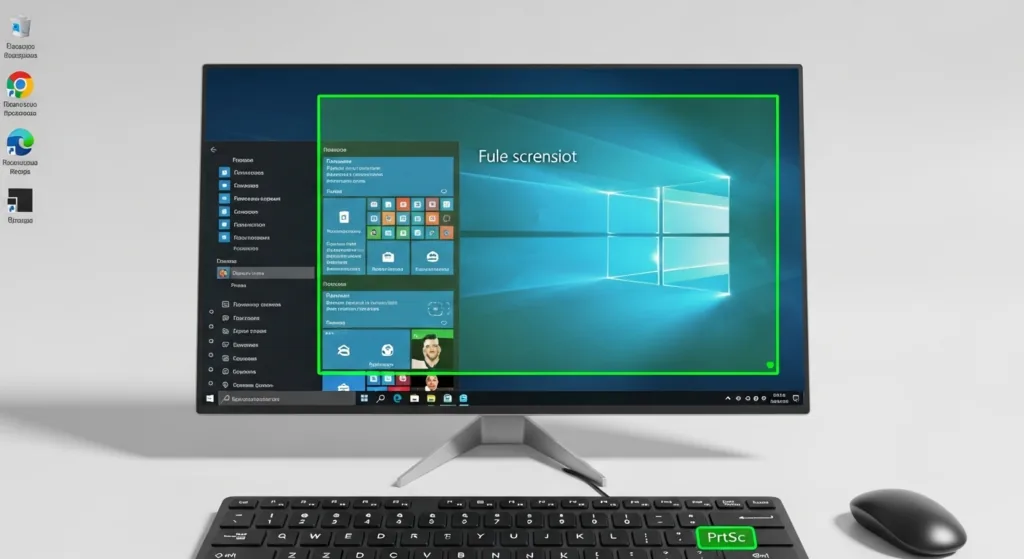
4. Win + Shift + S — фрагмент екрану
Натисніть Win + Shift + S. Курсор зміниться на хрестик. Виділіть потрібну область. Знімок автоматично йде в буфер. Відкрийте Paint або Word і вставте Ctrl + V.
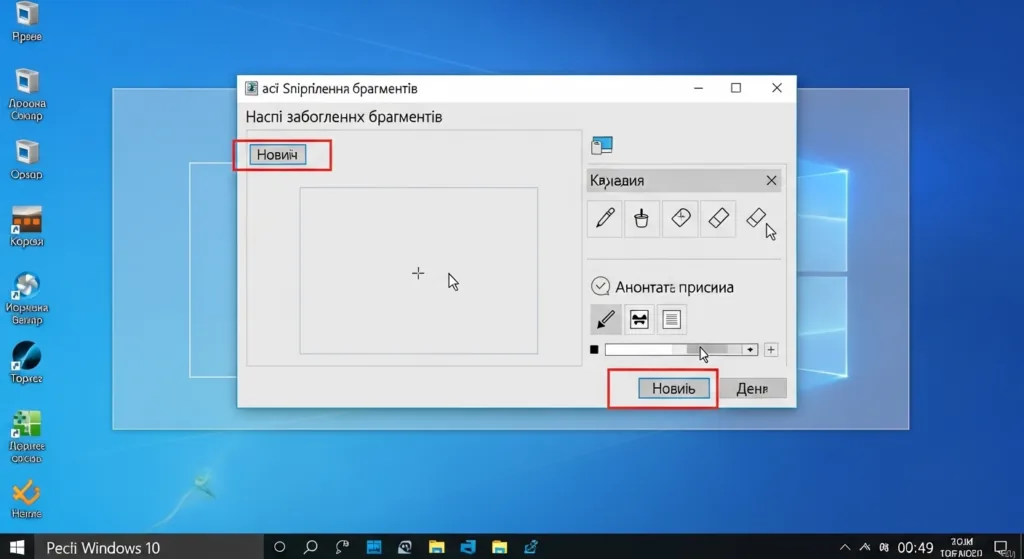
Вбудована програма «Фрагмент і набросок»
У пошуку Windows введіть «Фрагмент і набросок». Запустіть. Натисніть «Новий» → виберіть режим (прямокутник, вільна форма, вікно, весь екран). Можна відразу додати стрілки, текст чи обрізати. Збережіть у PNG або JPG.
Особливості для ноутбуків
На ноутбуках часто немає окремої клавіші PrtSc. Тоді тримайте Fn + PrtSc або Fn + Alt + PrtSc. Перевірте в налаштуваннях BIOS, чи не вимкнена функція.
Як зберегти та відредагувати скріншот
Всі файли за замовчуванням зберігаються в PNG. Шлях: C:\Users\Ваше_ім’я\Pictures\Screenshots У Paint можна обрізати, змінити розмір, додати текст. Натисніть Ctrl + S і виберіть папку.
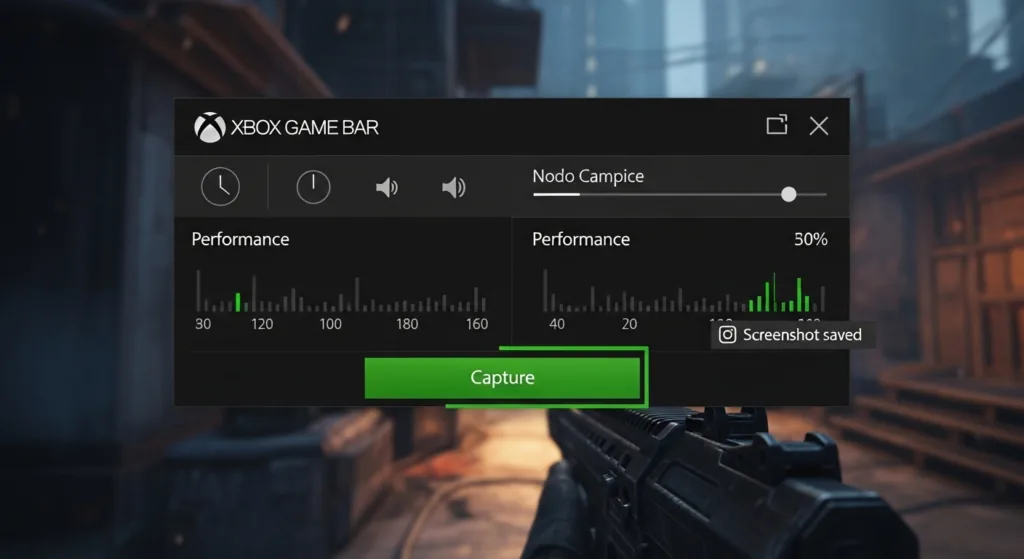
Додатковий інструмент — Xbox Game Bar
Натисніть Win + G. У меню виберіть «Захопити». Зручно для ігор і повноекранних програм.
Порівняльна таблиця всіх способів
Спосіб
Що знімає
Автозбереження
Редагування
Зручно для ноутбука
Win + PrtSc
Повний екран
Так (PNG)
Ні
Так (з Fn)
PrtSc
Повний екран
Ні
Так
Так
Alt + PrtSc
Активне вікно
Ні
Так
Так
Win + Shift + S
Фрагмент
Ні
Так
Так
Фрагмент і набросок
Будь-яку область
Ні
Так
Так
Xbox Game Bar
Повний екран/гра
Так
Ні
Так
Поширені проблеми та рішення
Немає кнопки PrtSc → використовуйте Fn або Win + Shift + S.
Знімок не зберігається → перевірте папку Screenshots або вставте в Paint.
На оновленні 22H2+ інструмент називається тільки «Фрагмент і набросок».
Хочете затримку 3–5 секунд → у «Фрагмент і набросок» є кнопка затримки.
Висновок
Тепер ви знаєте 8 способів зробити скріншот на Windows 10. Почніть з Win + Shift + S — він найзручніший для більшості задач. Зберігайте файли в PNG, щоб якість не падала.



 Petro Melnyk