Як зробити резервну копію Windows 10: 4 методи покроково
Жорсткий диск може вийти з ладу без попередження. Вірус може зашифрувати всі файли за лічені хвилини. Невдале оновлення системи — і комп’ютер…
Petro Melnyk
||Оновлено 21.05.2026|1 хв читання|77 переглядів
Жорсткий диск може вийти з ладу без попередження. Вірус може зашифрувати всі файли за лічені хвилини. Невдале оновлення системи — і комп’ютер не завантажується. Якщо резервної копії немає, дані просто зникають. У цій статті — чотири конкретні способи зробити резервну копію Windows 10, від вбудованих інструментів до безкоштовних програм.
Метод 1 — Резервне копіювання через Панель керування
Це стандартний інструмент Windows, який Microsoft включив ще з часів Windows 7. Він зберігає файли користувача та дозволяє відновити систему до попереднього стану.
Що потрібно перед початком
Зовнішній USB-диск або флешка об’ємом від 16 ГБ
Права адміністратора на комп’ютері
Приблизно 30–60 хвилин часу (залежить від обсягу даних)
Перейдіть до Система та безпека → Резервне копіювання та відновлення (Windows 7).
Натисніть Налаштувати резервне копіювання.
Виберіть зовнішній диск як місце збереження.
Оберіть, що саме зберігати: «Вибір Windows» або «Надати мені можливість вибору».
Натисніть Зберегти параметри та запустити резервне копіювання.
Windows почне процес автоматично. Перша копія займає найбільше часу — наступні будуть значно швидшими, бо система зберігає лише зміни.
Що зберігається, а що — ні
Цей метод зберігає: файли з папок «Документи», «Зображення», «Музика», «Відео», «Робочий стіл», а також системний образ за запитом.
Цей метод не зберігає: встановлені програми (лише їхні налаштування), ігри з окремими директоріями, файли поза стандартними папками.
Метод 2 — Образ системи Windows 10
Образ системи — це точна копія всього диску: система, програми, налаштування, файли. Якщо комп’ютер повністю виходить з ладу, образ дозволяє відновити все до стану на момент створення копії.
Чим відрізняється від звичайного backup
Звичайна резервна копія зберігає окремі файли. Образ системи копіює весь розділ диску побайтово. Відновлення з образу повертає комп’ютер у точний попередній стан — з усіма програмами та налаштуваннями.
Розмір образу зазвичай від 20 до 80 ГБ залежно від кількості встановленого ПЗ.
Як створити образ системи
Відкрийте Панель керування → Система та безпека → Резервне копіювання та відновлення (Windows 7).
У лівій панелі натисніть Створити образ системи.
Оберіть місце збереження: зовнішній диск, DVD або мережева папка.
Підтвердіть вибір дисків і натисніть Почати резервне копіювання.
Після завершення Windows запропонує створити диск відновлення системи. Погодьтеся — він знадобиться, якщо комп’ютер не зможе завантажитися.
Метод 3 — Історія файлів (File History)
Історія файлів — це автоматичне резервне копіювання окремих папок. Вона не зберігає систему, але надійно захищає ваші документи, фото та інші особисті файли. Підходить як щоденна захист від випадкового видалення або змін.
Як увімкнути Історію файлів
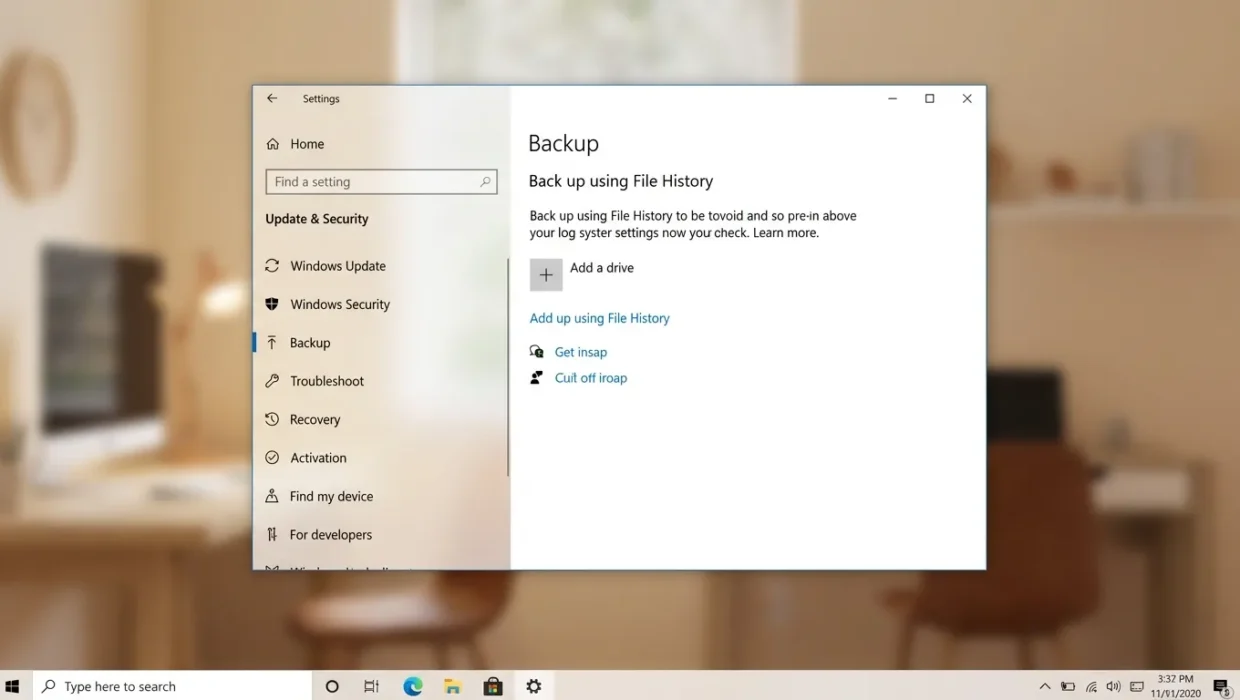
Відкрийте Параметри → Оновлення та безпека → Служба архівації.
Підключіть зовнішній диск або флешку.
У розділі «Резервне копіювання за допомогою Історії файлів» натисніть Додати диск.
Увімкніть перемикач Автоматично виконувати резервне копіювання моїх файлів.
За замовчуванням Windows зберігає версії файлів щогодини. Це можна змінити в розділі «Додаткові параметри» — налаштувати частоту від 10 хвилин до одного разу на день.
До речі, якщо ви хочете захистити не лише файли на ПК, але й дані на смартфоні — ознайомтеся з тим, як зробити резервну копію телефону на Android та iOS.
Метод 4 — Безкоштовні програми для резервного копіювання
Вбудовані інструменти Windows мають обмежені можливості. Сторонні програми дають більше: гнучке розкладання, шифрування копій, хмарна синхронізація, детальний контроль над вмістом.
Програма
Безкоштовна версія
Образ системи
Розклад
Шифрування
Macrium Reflect Free
✅
✅
✅
❌
AOMEI Backupper Standard
✅
✅
✅
❌
EaseUS Todo Backup Free
✅
✅
Обмежено
❌
Acronis True Image
❌ (платна)
✅
✅
✅
Macrium Reflect Free — найпопулярніший безкоштовний вибір. Швидкий, стабільний, підтримує резервне копіювання за розкладом і створення завантажувального носія.
AOMEI Backupper Standard — має простіший інтерфейс, підходить для початківців. Безкоштовна версія охоплює всі основні функції.
Місце зберігання — не менш важливе, ніж сам процес. Копія на тому самому диску, де встановлена Windows, не рятує при фізичному пошкодженні накопичувача.
Правило 3-2-1
Це стандарт резервного копіювання, який використовують ІТ-фахівці по всьому світу:
3 — зберігайте 3 копії даних
2 — на 2 різних носіях (наприклад, зовнішній диск + хмара)
1 — одна копія зберігається в іншому місці (не вдома)
Зовнішній USB-диск — найшвидший і найдешевший варіант. Мінус: якщо станеться пожежа або крадіжка, копія теж пропаде разом із комп’ютером.
Хмарне сховище — надійніше, але потребує місця і часу на завантаження. Google Диск пропонує 15 ГБ безкоштовно і добре підходить для зберігання важливих документів і фото. OneDrive інтегрований у Windows 10 і дозволяє автоматично синхронізувати папки.
NAS (мережеве сховище) — оптимальний варіант для домашнього офісу. Дорожчий на старті, але найнадійніший для регулярного резервного копіювання.
Як відновити Windows 10 з резервної копії
Відновлення окремих файлів
Відкрийте Панель керування → Резервне копіювання та відновлення (Windows 7).
Натисніть Відновити мої файли.
Виберіть файли або папки, вкажіть дату копії та підтвердіть відновлення.
Відновлення з образу системи
Якщо Windows не завантажується — підключіть зовнішній диск з образом і завантажте комп’ютер із диску відновлення. Потім:
Виберіть Усунення несправностей → Додаткові параметри → Відновлення образу системи.
Вкажіть шлях до образу на зовнішньому диску.
Підтвердіть відновлення.
Процес займає від 20 хвилин до кількох годин залежно від розміру образу.
Немає єдиної правильної відповіді. Все залежить від того, як часто змінюються ваші дані.
Для домашніх користувачів:
Образ системи — 1 раз на місяць або після великих змін (нові програми, оновлення)
Файловий backup — 1 раз на тиждень
Історія файлів — щодня автоматично
Якщо ви працюєте з важливими документами щодня — налаштуйте Історію файлів на резервне копіювання кожні 1–2 години. Це мінімізує втрату даних при збої.
Не забувайте й про захист акаунтів — надійний захист облікового запису від злому так само важливий, як і резервна копія файлів. Бо якщо зловмисник отримає доступ до вашого хмарного сховища, копія може стати марною.
Поширені помилки при резервному копіюванні
Зберігати копію на тому самому диску. Якщо диск виходить з ладу, пропадає і оригінал, і резервна копія.
Робити backup раз і забути. Резервна копія двомісячної давнини може не містити важливих нових файлів.
Не перевіряти копію після створення. Відкрийте кілька файлів із резервної копії і переконайтеся, що вони відкриваються нормально. Пошкоджений архів — не захист.
Використовувати лише хмару. Відновлення 50 ГБ даних із хмари може зайняти цілий день при повільному інтернеті. Комбінуйте локальний диск і хмару.
Нехтувати шифруванням на зовнішньому диску. Якщо диск із резервною копією потрапить до чужих рук — усі ваші файли опиняться під загрозою. Зверніть увагу і на захист акаунту від злому та налаштування безпеки в цілому.
Висновок
Резервна копія Windows 10 — це не складна технічна задача. Вбудовані інструменти системи справляються з основними завданнями без додаткових програм. Для глибшого захисту підійдуть Macrium Reflect або AOMEI Backupper. Головне — не відкладати. Диск ламається не тоді, коли ви готові, а тоді, коли це найменш доречно.
Збережіть першу резервну копію сьогодні. Налаштуйте автоматичний розклад. І перевірте, що копія відкривається — хоча б один файл.
Якщо хочете прискорити роботу системи перед або після резервного копіювання — читайте, як прискорити комп’ютер на Windows 10 без встановлення платних програм.




 Petro Melnyk