Як поставити пароль на папку в Windows 10 та 11: Покрокова інструкція
Операційні системи Windows 10 та Windows 11 не мають простої універсальної кнопки «Запаролити папку» у контекстному меню Провідника. Багато користувачів плутають розмежування…
Petro Melnyk
||Оновлено 21.06.2026|1 хв читання|83 переглядів
Операційні системи Windows 10 та Windows 11 не мають простої універсальної кнопки «Запаролити папку» у контекстному меню Провідника. Багато користувачів плутають розмежування прав облікових записів із безпосереднім парольним захистом конкретної директорії. Коли декілька людей мають доступ до одного робочого або домашнього комп’ютера, захист персональних даних стає критично важливим питанням безпеки.
Щоб надійно зберегти конфіденційні файли, документи та фотографії від сторонніх очей, потрібно використовувати спеціальні системні інструменти, скрипти автоматизації або стороннє програмне забезпечення. Перш ніж обрати конкретний інструмент захисту, рекомендуємо виконати базові заходи безпеки, наприклад, прочитати матеріал про те, як захистити аккаунт від злому, оскільки загальна безпека операційної системи є основою для захисту окремих її елементів.
Порівняння методів встановлення пароля на папку
Метод захисту
Складність
Рівень безпеки
Потребує сторонній софт
Доступно у Windows Home
Архіватори (7-Zip / WinRAR)
Низька
Дуже високий (AES-256)
Так (Безкоштовно)
Так
Вбудоване шифрування EFS
Низька
Низький (Прив’язка до юзера)
Ні
Ні (Тільки Pro / Ent)
BAT-скрипт (Командний файл)
Середня
Низький (Для новачків)
Ні
Так
Шифрування диска BitLocker
Висока
Максимальний
Ні
Ні (Тільки Pro / Ent)
Спосіб 1. Встановлення пароля за допомогою архіваторів (Найбільш надійний метод)
Використання безкоштовних архіваторів є найбільш ефективним та криптографічно стійким способом захисту інформації в будь-якій версії ОС Windows. Цей метод входить у базовий чек-лист, коли користувачі налаштовують комп’ютер та встановлюють кращі безкоштовні програми для ПК 2026 року.
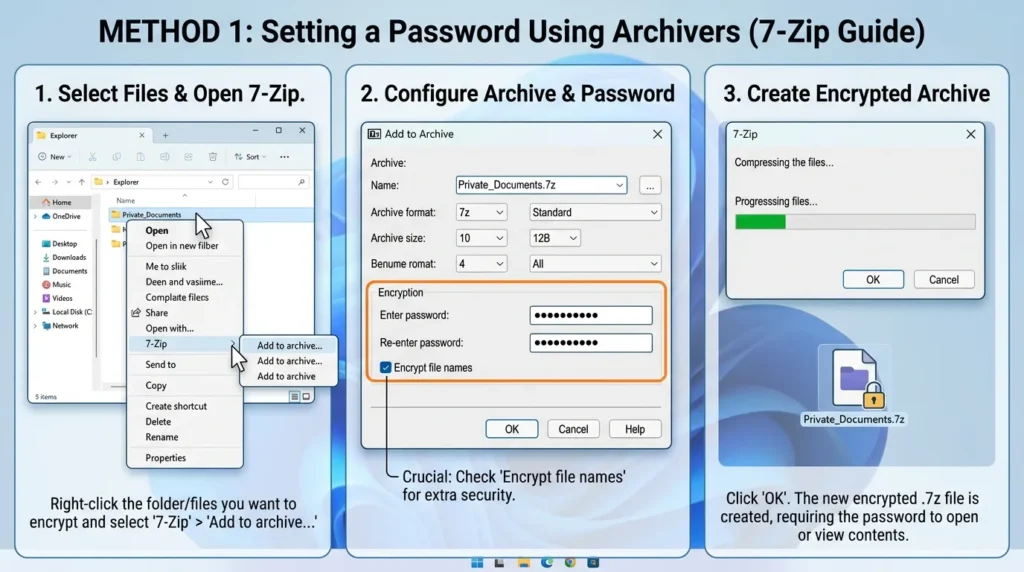
Інструкція для програми 7-Zip
Клацніть правою кнопкою миші на потрібній папці.
У контекстному меню оберіть пункт 7-Zip, а потім натисніть Додати до архіву….
У правому блоці вікна, що відкрилося, знайдіть розділ Шифрування.
Введіть надійний ключ у поле Введіть пароль та повторіть його у полі нижче.
У списку методів шифрування залиште за замовчуванням AES-256.
Обов’язково встановіть прапорець на пункті Шифрувати імена файлів. Якщо цього не зробити, сторонні особи зможуть бачити назви документів всередині архіву, хоч і не зможуть їх відкрити.
Натисніть кнопку OK. Після створення захищеного архіву видаліть початкову незахищену папку з комп’ютера.
Інструкція для програми WinRAR
Відкрийте контекстне меню папки та оберіть команду Додати до архіву….
На вкладці Загальні натисніть кнопку Встановити пароль…, розташовану в правому нижньому кутку вікна.
Введіть секретну комбінацію символів.
Увімкніть опцію Шифрувати імена файлів для максимальної конфіденційності.
Натисніть OK в обох вікнах. Перевірте працездатність створеного архіву та очистіть кошик від оригінальних файлів.
Спосіб 2. Вбудоване шифрування EFS (Тільки для Windows Pro та Enterprise)
Encrypting File System (EFS) — це вбудована технологія Windows, яка дозволяє зашифрувати дані на рівні файлової системи NTFS. Цей інструмент захищає інформацію від інших користувачів, які мають власні локальні профілі на цьому комп’ютері.
Важливе застереження: Цей метод не запитуватиме пароль щоразу, коли ви намагаєтеся відкрити директорію. Він автоматично розблокує файли, поки ви перебуваєте у своєму обліковому записі Microsoft, нові версії якого захищають локальний вхід, але повністю заблокує доступ для будь-якого іншого користувача системи. Якщо ваш комп’ютер раптово вийде з ладу через технічну несправність або вірусну атаку, вам знадобиться заздалегідь створена резервна копія Windows 10 чи 11 разом із сертифікатами шифрування, інакше відновити інформацію буде неможливо.
Порядок дій для активації EFS:
Натисніть правою кнопкою миші на потрібний об’єкт і перейдіть у Властивості.
На вкладці Загальні натисніть кнопку Інші… (знаходиться поруч із атрибутами прихований та лише для читання).
У вікні додаткових атрибутів встановіть прапорець навпроти пункту Шифрувати вміст для захисту даних.
Натисніть OK, а потім застосуйте зміни до поточної папки та всіх вкладених файлів і підпапок.
Якщо рядок активації шифрування є неактивним або підсвічується сірим кольором, це означає, що на вашому пристрої встановлена операційна система версії Windows Home, яка не підтримує цю функцію на рівні ядра.
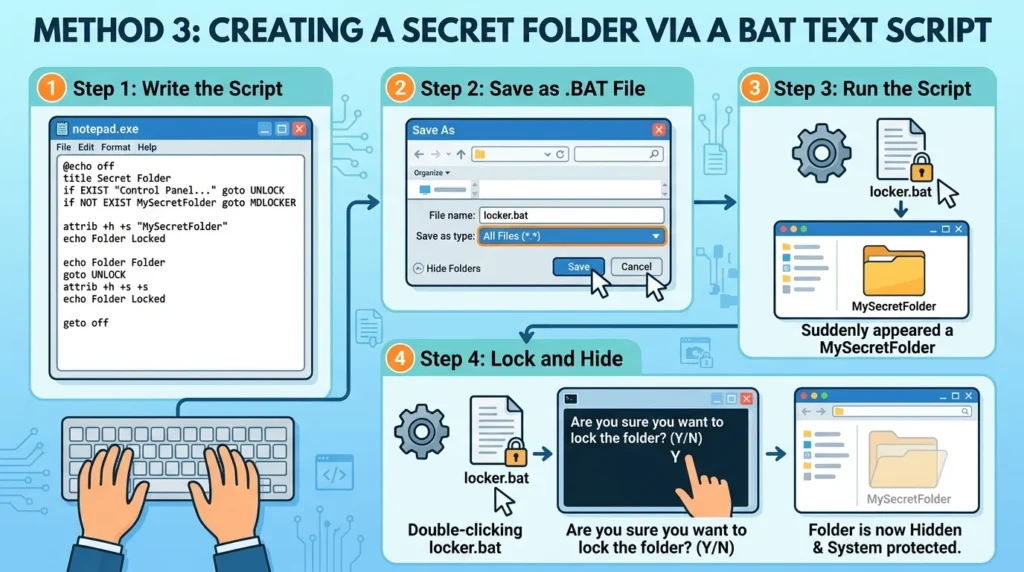
Спосіб 3. Створення секретної папки через текстовий скрипт BAT
Цей спосіб є альтернативним варіантом для версій Windows Home. Він базується на використанні системного командного файлу, який приховує каталог і блокує доступ до нього за допомогою простого пароля.
Увага: Цей метод захищає лише від недосвідчених користувачів ПК, оскільки будь-яка людина може відкрити код файлу через текстовий редактор та побачити встановлений пароль у відкритому вигляді.
Алгоритм створення BAT-сховища:
Створіть звичайний текстовий документ через Блокнот у тій директорії, де розташована ваша папка.
Скопіюйте та вставте в документ наступний спеціальний код:
DOS
cls
@ECHO OFF
title Секретна Папка
if EXIST "Locker" goto UNLOCK
if NOT EXIST Private goto MDITEMS
:CONFIRM
echo Ви впевнені, що хочете заблокувати папку? (Y/N)
set /p "cho=>"
if %cho%==Y goto LOCK
if %cho%==y goto LOCK
if %cho%==n goto END
if %cho%==N goto END
echo Неправильний вибір.
goto CONFIRM
:LOCK
ren Private "Locker"
attrib +h +s "Locker"
echo Папка заблокована
goto END
:UNLOCK
echo Введіть пароль для розблокування папки
set /p "pass=>"
if NOT %pass%== ВСТАНОВІТЬ_ПАРОЛЬ_ТУТ goto FAIL
attrib -h -s "Locker"
ren "Locker" Private
echo Папка успішно розблокована
goto END
:FAIL
echo Неправильний пароль
goto END
:MDITEMS
md Private
echo Папка Private успішно створена
goto END
:END
Знайдіть у тексті фразу ВСТАНОВІТЬ_ПАРОЛЬ_ТУТ і замініть її на власну комбінацію символів, наприклад MySecret123.
Перейдіть у меню Блокнота Файл -> Зберегти як….
У рядку «Тип файлу» обов’язково оберіть значення Усі файли (*.*).
Присвойте файлу назву folderlock.bat та збережіть його.
Запустіть створений файл подвійним кліком. У системній директорії автоматично з’явиться новий каталог із назвою Private. Перемістіть туди всі цінні файли.
Знову запустіть файл folderlock.bat. У вікні командного рядка з’явиться запит на блокування. Введіть літеру Y та натисніть Enter. Папка Private миттєво зникне.
Для відновлення доступу повторно запустіть файл конфігурації та введіть свій раніше збережений пароль.
Спосіб 4. Використання BitLocker для створення захищеного віртуального диска
Якщо вам потрібен максимальний рівень захисту промислового масштабу без встановлення сумнівних утиліт, оптимальним вибором буде використання штатного інструменту BitLocker. Цей підхід складніший за звичайну архівацію, проте він створює повноцінний зашифрований контейнер на жорсткому диску.
Кроки для налаштування конфіденційного сховища BitLocker:
Клацніть правою кнопкою миші на кнопку «Пуск» і відкрийте інструмент Керування дисками.
У верхньому навігаційному меню оберіть вкладку Дія -> Створити віртуальний жорсткий диск (VHD).
Вкажіть місце збереження файлу віртуального диска, задайте його максимальний обсяг (наприклад, 10 ГБ) та оберіть формат VHDX. Натисніть OK.
У нижній частині вікна знайдіть щойно створений новий диск, натисніть на нього правою мишкою та оберіть пункт Ініціалізувати диск.
Після ініціалізації клікніть по незайнятій області накопичувача та оберіть дію Створити простий том, слідуючи автоматичним підказкам системи.
Тепер відкрийте стандартний Провідник Windows, знайдіть у розділі «Цей ПК» ваш новий віртуальний диск, натисніть на нього правою кнопкою миші та активуйте пункт Увімкнути BitLocker.
У вікні майстра налаштування встановіть прапорець навпроти пункту Використовувати пароль для розблокування диска, двічі введіть секретний код та збережіть резервний ключ відновлення у надійному місці. Це може бути особисте хмарне сховище або окрема флеш-карта.
Після завершення процедури шифрування ви отримаєте захищену область пам’яті. Ви можете копіювати туди будь-які конфіденційні папки. Щоб закрити доступ до даних, просто натисніть правою кнопкою на іконку диска в провіднику та оберіть команду Вилучити. Для повторного доступу запустіть збережений файл VHDX і введіть пароль користувача.
Загальні рекомендації щодо безпеки конфіденційних даних
Встановлення обмежень на локальні папки є лише одним із елементів комплексної цифрової безпеки користувача. Якщо зловмисники або сторонні особи отримають віддалений доступ до операційної системи, локальні паролі можуть не врятувати. Саме тому важливо піклуватися про захист облікових записів у глобальній мережі. Обов’язково дізнайтеся, як захистити аккаунт від зломів на популярних веб-платформах та у соціальних мережах.
Особливу увагу слід приділити безпеці сучасних каналів комунікації. Якщо ви активно ведете переписку чи пересилаєте документи, вивчіть посібник про Telegram та як користуватися цим месенджером з максимальним рівнем приватності, зокрема за допомогою секретних чатів та двоетапної автентифікації.
Часті запитання (FAQ)
Що робити, якщо я забув пароль від зашифрованої папки?
Якщо шифрування здійснювалося за допомогою архіваторів WinRAR/7-Zip або коду BAT, відновити інформацію без знання точного пароля неможливо через стійкість алгоритму AES-256. У випадку з BitLocker ви можете відновити повний доступ за допомогою спеціального 48-значного ключа відновлення, який генерується під час первинного налаштування диска.
Чи захищає пароль на папку від комп’ютерних вірусів-вимагачів?
Більшість сучасних шкідливих програм шифрують усі доступні файли підряд, незалежно від того, приховані вони чи ні. Проте архівація з паролем або ізольований віртуальний диск BitLocker суттєво знижують ризик того, що вірус зможе зчитати вміст документів до моменту їх повного блокування.



 Petro Melnyk