Як конвертувати PDF у Word безкоштовно: повний покроковий гайд
Файл у форматі PDF зручно надсилати, але незручно редагувати. Якщо потрібно виправити текст, дописати абзац чи вставити таблицю, документ доведеться спершу перетворити…
Petro Melnyk
||Оновлено 21.08.2026|1 хв читання|21 переглядів
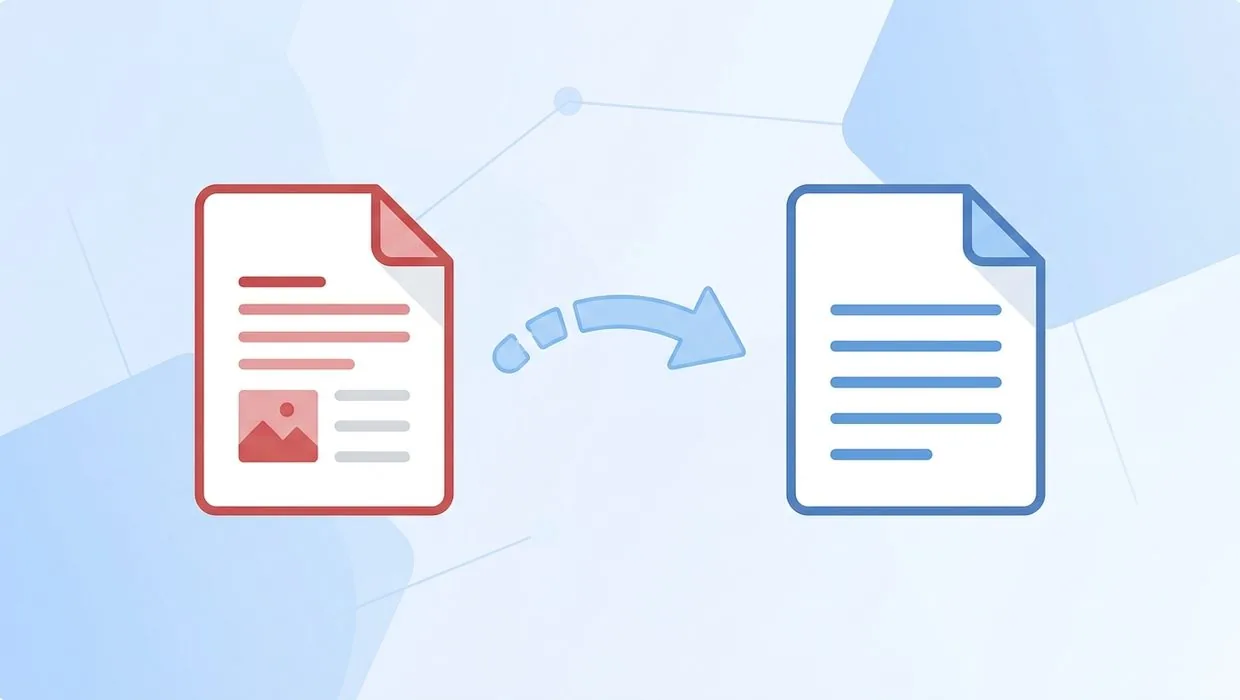
Файл у форматі PDF зручно надсилати, але незручно редагувати. Якщо потрібно виправити текст, дописати абзац чи вставити таблицю, документ доведеться спершу перетворити у Word. Зробити це можна безкоштовно — без встановлення платних програм і без підписок. Нижче — шість робочих способів, порівняльна таблиця сервісів і рішення типових проблем, які виникають після конвертації.
Коротка інструкція
Найшвидший безкоштовний спосіб конвертувати PDF у Word — скористатися онлайн-конвертером:
Відкрийте безкоштовний сервіс на кшталт iLovePDF, Smallpdf чи PDF24.
Завантажте свій PDF-файл і натисніть кнопку «Конвертувати».
Завантажте готовий DOCX-файл і відкрийте його у Word для редагування.
Весь процес займає менше хвилини для звичайного текстового документа. Якщо PDF — це скан, знадобиться додаткова технологія розпізнавання тексту (OCR) — про неї нижче.
Коли потрібно конвертувати PDF у Word
Конвертація потрібна щоразу, коли редактор PDF не дає зробити те, що треба. Найчастіші випадки:
потрібно виправити помилку чи оновити цифри в готовому звіті;
потрібно скопіювати великий шматок тексту без втрати форматування;
роботодавець чи навчальний заклад просить надіслати документ саме у форматі .doc або .docx;
потрібно заповнити анкету чи договір, надісланий у вигляді PDF;
документ треба перекласти або відредагувати в іншому редакторі.
Якщо потрібно лише прочитати файл або поставити підпис, конвертація зайва — досить звичайного PDF-рідера.
Спосіб 1: Онлайн-конвертер PDF у Word
Це найпопулярніший і найшвидший спосіб. Онлайн-конвертер обробляє файл на своєму сервері й повертає готовий DOCX. Не потребує встановлення програм і працює з будь-якого пристрою з браузером.
Серед безкоштовних сервісів для цієї задачі — iLovePDF, Smallpdf, Adobe Acrobat online, Xodo, PDF24 і PDF Candy. Усі вони пропонують схожий набір безкоштовних функцій, але відрізняються обмеженнями (детальніше — у таблиці нижче).
Покрокова інструкція:
Відкрийте сайт обраного конвертера.
Перетягніть PDF-файл у вікно завантаження або натисніть кнопку вибору файлу.
Дочекайтеся автоматичної обробки — зазвичай це кілька секунд.
Натисніть «Завантажити» й збережіть готовий DOCX на комп’ютер.
Плюси: нічого не потрібно встановлювати, працює на будь-якій операційній системі, підходить для одноразової конвертації.
Мінуси: файл завантажується на чужий сервер, безкоштовна версія часто обмежує кількість конвертацій на день або розмір файлу, складне форматування (багатоколонкові таблиці, вбудована графіка) іноді “пливе”.
Спосіб 2: Через Google Docs
Менш очевидний, але повністю безкоштовний спосіб — використати Google Документи. Google автоматично розпізнає текст у PDF і відкриває його як редагований файл.
Клацніть по файлу правою кнопкою миші → «Відкрити за допомогою» → «Google Документи».
Google перетворить файл у редагований текстовий документ.
Оберіть «Файл» → «Завантажити» → «Microsoft Word (.docx)».
Плюси: не потрібен жоден сторонній сайт, файл залишається у вашому власному хмарному сховищі, а не на сервері невідомого конвертера.
Мінуси: складне форматування (колонки, таблиці, зображення) розпізнається гірше, ніж у спеціалізованих конвертерах. Найкраще підходить для простих текстових документів.
Спосіб 3: Вбудована функція Microsoft Word
Мало хто знає, що сам Word уміє відкривати PDF-файли й автоматично перетворювати їх у редагований документ — без сторонніх сайтів чи програм. Функція доступна у Word 2013 і новіших версіях, а також у безкоштовній веб-версії Word Online.
Word покаже попередження, що перетворить файл у редагований документ — натисніть «Ок».
Відредагуйте документ і збережіть його як .docx.
Обмеження: цей спосіб добре працює з текстовими документами, але часто ламає складну верстку — багаторівневі таблиці, розташування зображень чи нестандартні шрифти можуть змінитися.
Спосіб 4: Безкоштовні офлайн-програми
Якщо немає стабільного інтернету або документ містить конфіденційну інформацію, яку не хочеться завантажувати на чужий сервер, варто скористатися офлайн-програмою — LibreOffice Writer або WPS Office. Обидві безкоштовні й підтримують відкриття PDF з подальшим збереженням у форматі .docx.
Відкрийте PDF через LibreOffice Writer (модуль Draw також розпізнає текст).
Скопіюйте розпізнаний текст у новий документ Writer або збережіть напряму як .docx.
Плюси: файл не залишає ваш комп’ютер, немає лімітів на кількість чи розмір документів.
Мінуси: потрібно один раз встановити програму; якість розпізнавання складної верстки нижча, ніж у спеціалізованих онлайн-конвертерів.
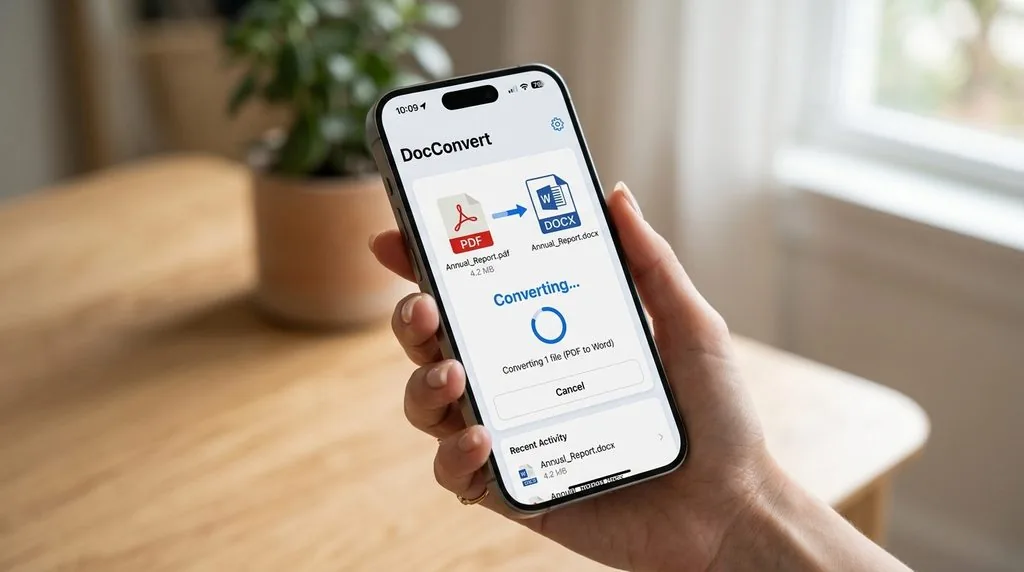
Спосіб 5: Конвертація з телефону
Спосіб знадобиться, якщо PDF потрібно перетворити прямо з Android або iPhone, без комп’ютера.
На Android:
Відкрийте мобільний браузер і зайдіть на сайт онлайн-конвертера (iLovePDF, Smallpdf, PDF24 мають мобільні версії сайтів).
Завантажте PDF з пам’яті телефону або Google Диска.
Натисніть «Конвертувати» й збережіть DOCX у застосунок «Файли» або в Google Документи.
На iPhone:
Встановіть застосунок Microsoft Word (безкоштовний для перегляду й базового редагування) або скористайтеся мобільним сайтом конвертера.
Відкрийте PDF через застосунок «Файли» → поділіться файлом у Word.
Word запропонує зберегти файл як редагований документ — оберіть DOCX.
Якщо конвертуєте документ у публічній Wi-Fi мережі, наприклад у кафе, варто заздалегідь перевірити, що таке VPN і як він захищає з’єднання, особливо коли йдеться про документи з особистими даними.
Порівняльна таблиця безкоштовних конвертерів
Сервіс
Реєстрація
Водяні знаки
OCR для сканів
Пакетна конвертація
iLovePDF
Не обов’язкова
Немає
Так (платно)
Обмежена у безкоштовному тарифі
Smallpdf
Не обов’язкова
Немає
Так (платно)
Обмежена у безкоштовному тарифі
Adobe Acrobat online
Потрібна для завантаження
Немає
Так
Обмежена у безкоштовному тарифі
Xodo
Не обов’язкова
Немає
Так, автоматично
1 файл на день безкоштовно
PDF24
Не потрібна
Немає
Так
Так, без реєстрації
Google Docs
Потрібен Google-акаунт
Немає
Базове, вбудоване
Немає
Дані можуть змінюватися залежно від оновлень сервісів — перед конвертацією конфіденційних документів варто перевірити актуальні умови на офіційному сайті обраного інструмента.
Як конвертувати сканований PDF у Word (OCR)
Якщо PDF — це фотографія або скан паперового документа, звичайна конвертація поверне порожній або нередагований файл. Текст на скані — це зображення, а не набір символів, тому потрібна технологія оптичного розпізнавання символів (OCR). Вона аналізує зображення літер і перетворює їх у справжній текст, який можна редагувати.
Покрокова інструкція:
Оберіть конвертер, який підтримує OCR (наприклад Xodo, PDF24 або Adobe Acrobat online) — більшість застосовують його автоматично, якщо файл розпізнано як скан.
Завантажте скан і запустіть конвертацію.
Перевірте розпізнаний текст — OCR іноді помиляється у складних шрифтах, рукописному тексті чи розмитих сканах.
Виправте помилки вручну перед збереженням остаточної версії.
Якість OCR залежить від чіткості скану. Якщо оригінал розмитий чи сфотографований під кутом, розпізнавання буде менш точним незалежно від обраного сервісу.
Що робити, якщо форматування зламалось після конвертації
Це найпоширеніша скарга користувачів, і жоден конвертер не застрахований від неї повністю. Ось типові проблеми та як їх виправити:
Таблиці розповзлися чи зникли. Спробуйте інший конвертер — алгоритми розпізнавання таблиць у різних сервісів відрізняються. Якщо не допомагає, відтворіть таблицю вручну в готовому Word-документі.
Шрифт замінився на інший. PDF може використовувати вбудовані шрифти, яких немає у Word. Встановіть потрібний шрифт на комп’ютер або замініть його на схожий вручну.
Зображення зміщені або накладаються на текст. Це типово для складної багатоколонкової верстки. Найпростіше рішення — перемістити зображення вручну після конвертації, а не шукати ідеальний конвертер.
З’явилися зайві порожні сторінки. Просто видаліть їх у готовому документі — це стандартний побічний ефект конвертації, а не помилка з вашого боку.
Текст перетворився на суцільне «сміття» символів. Найчастіше причина — захищений або пошкоджений PDF. Спробуйте інший конвертер із функцією OCR — вона розпізнає текст як зображення, ігноруючи пошкоджену внутрішню структуру файлу.
Коли ви завантажуєте файл на онлайн-конвертер, документ на певний час потрапляє на чужий сервер. Більшість великих сервісів шифрують передачу даних (SSL) і видаляють файли автоматично протягом кількох годин, але жоден безкоштовний сервіс не гарантує стовідсоткової конфіденційності.
Кілька практичних правил:
Не завантажуйте на невідомі сайти документи зі сканами паспорта, банківськими реквізитами чи медичними даними. Для таких файлів обирайте офлайн-спосіб (LibreOffice, WPS Office) або вбудовану функцію Word.
Перевіряйте, чи є у сервісу політика конфіденційності й чи вказано, скільки часу файл зберігається на сервері.
Періодично перевіряйте, чи не зʼявлялися підозрілі входи у ваші хмарні акаунти — як захистити акаунт від злому варто знати незалежно від того, яким конвертером ви користуєтесь.
Який спосіб обрати
Ситуація
Рекомендований спосіб
Простий текстовий документ, є інтернет
Онлайн-конвертер (Спосіб 1)
Немає бажання реєструватися чи довіряти сторонньому сайту
Google Docs або вбудована функція Word
Документ містить конфіденційні дані
Офлайн-програма (LibreOffice, WPS Office)
PDF — це скан або фото документа
Конвертер з підтримкою OCR
Потрібно конвертувати прямо зараз, а комп’ютера немає під рукою
Мобільний спосіб (Спосіб 5)
Багато файлів одночасно
PDF24 (без реєстрації) або платна підписка іншого сервісу
Поширені запитання
Чи можна конвертувати PDF у Word без інтернету? Так. Встановіть безкоштовну офлайн-програму, наприклад LibreOffice Writer чи WPS Office, і відкрийте PDF безпосередньо в ній — інтернет не потрібен.
Чи зберігаються таблиці та зображення при конвертації? Прості таблиці й зображення зазвичай зберігаються добре. Складна багатоколонкова верстка чи вкладені таблиці можуть зміститися — це нормальна особливість конвертації, а не помилка конкретного сервісу.
Скільки коштує конвертація PDF у Word? Базова конвертація безкоштовна у всіх перелічених сервісах. Платна підписка потрібна лише для необмеженої кількості файлів, великого розміру документів чи пакетної обробки.
Чи безпечно завантажувати конфіденційні документи в онлайн-конвертер? Для документів з особистими чи фінансовими даними безпечніше використовувати офлайн-програму або вбудовану функцію Word, а не сторонній онлайн-сервіс.
Що робити, якщо конвертер видає помилку або зависає? Спробуйте інший сервіс зі списку вище — причиною часто є перевантаження сервера, а не проблема з вашим файлом. Якщо помилка повторюється на кількох сервісах, перевірте, чи не пошкоджений сам PDF.
Висновок
Конвертувати PDF у Word безкоштовно можна щонайменше шістьма способами — оберіть той, що підходить під ваш файл і рівень конфіденційності даних. Для простого документа досить онлайн-конвертера чи Google Docs. Для конфіденційних файлів безпечніше скористатися офлайн-програмою. А якщо після конвертації форматування “поїхало” — це нормально, і виправити це можна за кілька хвилин вручну.


 Petro Melnyk