Zoom: як користуватися — покрокова інструкція для початківців
Zoom — це програма для відеодзвінків і онлайн-зустрічей. Її використовують для навчання, роботи, особистого спілкування. Якщо ви ніколи не запускали Zoom або…
Petro Melnyk
||Оновлено 07.04.2026|1 хв читання|47 переглядів
Zoom — це програма для відеодзвінків і онлайн-зустрічей. Її використовують для навчання, роботи, особистого спілкування. Якщо ви ніколи не запускали Zoom або хочете розібратися з конкретними функціями — ця інструкція допоможе пройти весь шлях: від встановлення до проведення власної зустрічі.
Що таке Zoom і для чого він потрібен
Zoom — платформа від американської компанії Zoom Video Communications. Вона дозволяє проводити відеоконференції до 100 учасників одночасно, ділитися екраном, записувати зустрічі та спілкуватися в чаті.
Програму активно використовують школи, університети, компанії та державні установи. Під час пандемії 2020 року кількість користувачів зросла з 10 до 300 мільйонів щоденних учасників зустрічей.
Безкоштовна vs платна версія
Безкоштовний план має обмеження: зустрічі тривають максимум 40 хвилин, кількість учасників — до 100. Платний план Zoom Pro коштує від $13.33 на місяць і знімає ліміт часу, додає хмарне зберігання записів та адміністративні інструменти.
Для більшості домашніх і навчальних потреб безкоштовної версії достатньо.
Як встановити Zoom на комп’ютер або телефон
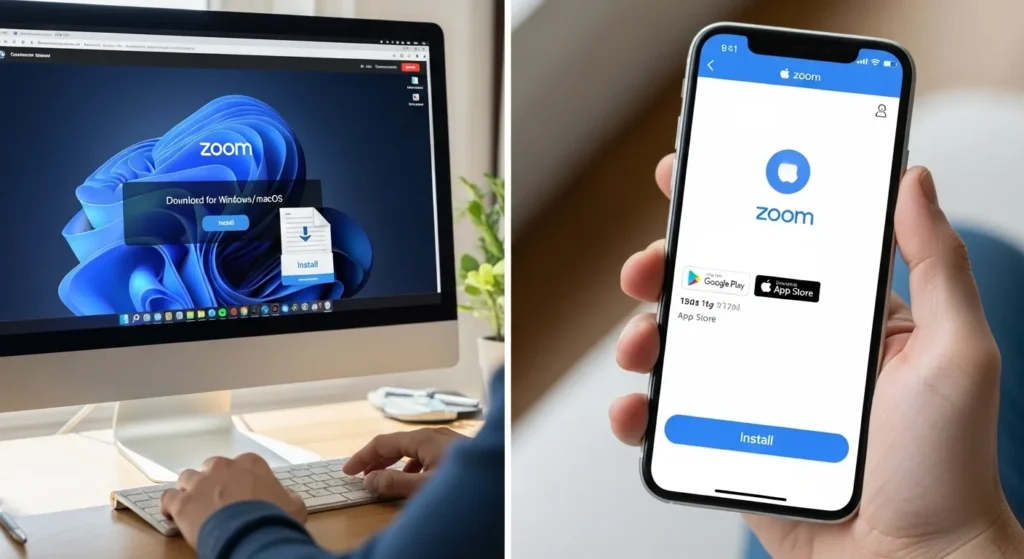
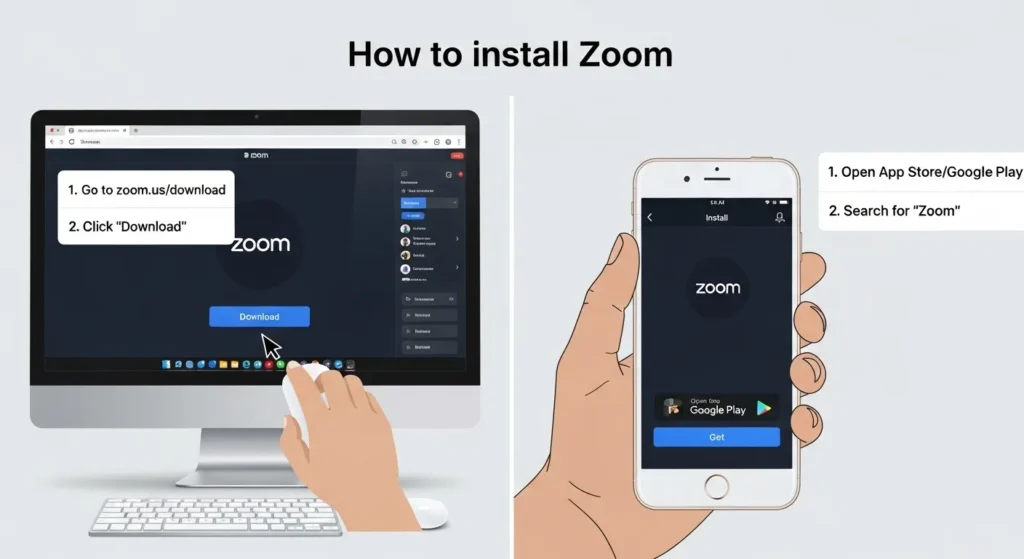
Встановлення на Windows або Mac
Перейдіть на сайт zoom.us
Натисніть «Ресурси» → «Завантажити клієнт Zoom»
Завантажте файл «Zoom Desktop Client»
Відкрийте файл і дотримуйтесь інструкцій встановлення
Android: відкрийте Google Play → знайдіть «Zoom» → натисніть «Встановити»
iPhone/iPad: відкрийте App Store → знайдіть «Zoom» → натисніть «Отримати»
Встановлення займає 1–2 хвилини. Розмір програми — близько 80 МБ.
Як зареєструватися в Zoom
Реєстрація через email
Відкрийте zoom.us або програму
Натисніть «Зареєструватися безкоштовно»
Введіть свою електронну адресу
Підтвердіть email — перейдіть за посиланням у листі
Задайте пароль і заповніть профіль
Вхід через Google або Apple
На головному екрані програми натисніть «Увійти через Google» або «Увійти через SSO». Це швидший варіант — не потрібно пам’ятати окремий пароль.
Як приєднатися до зустрічі в Zoom
Це найпростіша дія. Вам не обов’язково мати акаунт, щоб приєднатися як учасник.
За посиланням
Відкрийте посилання, яке надіслав організатор
Натисніть «Відкрити Zoom» або «Приєднатися з браузера»
Введіть своє ім’я
Натисніть «Приєднатися»
За ID зустрічі та паролем
Відкрийте Zoom
Натисніть «Приєднатися»
Введіть Meeting ID (9–11 цифр)
Введіть пароль зустрічі
Натисніть «Приєднатися»
Якщо організатор увімкнув Waiting Room — зачекайте, поки він вас допустить.
Як створити та провести власну зустріч
Миттєва зустріч
Відкрийте Zoom і увійдіть в акаунт
Натисніть «Нова зустріч»
Виберіть, чи вмикати камеру одразу
Натисніть «Приєднатися з аудіо комп’ютера»
Зустріч розпочата — ви вже в кімнаті
Планування зустрічі наперед
Натисніть «Запланувати»
Введіть назву, дату, час і тривалість
Встановіть пароль (рекомендовано)
Збережіть — Zoom згенерує посилання та ID
Запрошення учасників
Натисніть «Учасники» → «Запросити» → скопіюйте посилання або надішліть запрошення через email. Посилання можна також зберегти на Google Диск для швидкого доступу іншим членам команди.
Основні функції під час зустрічі
Мікрофон і камера
Кнопки «Вимкнути звук» і «Зупинити відео» — у лівому нижньому куті. Натисніть один раз — вимкнете. Натисніть знову — увімкнете. Гаряча клавіша для мікрофона: Alt+A (Windows) або Shift+Command+A (Mac).
Демонстрація екрана
Натисніть «Демонстрація екрана» внизу. Виберіть — весь екран, конкретне вікно або вкладку браузера. Щоб зробити скріншот важливого моменту під час презентації — скористайтеся інструкцією як зробити скріншот на Windows 10.
Чат і реакції
Кнопка «Чат» відкриває бокову панель. Можна писати всім або конкретному учаснику. Реакції (аплодисменти, піднята рука) — кнопка «Реакції» внизу.
Запис зустрічі
Натисніть «Запис» → «Записати на цей комп’ютер». Файл збережеться після завершення зустрічі у форматі MP4. Перед записом — переконайтеся, що маєте достатньо місця на диску. Також рекомендуємо заздалегідь зробити резервну копію телефону, якщо плануєте записувати з мобільного.
Налаштування Zoom: фон, звук, відео
Відкрийте «Налаштування» (іконка шестерні у верхньому правому куті).
Фон: Відео → «Віртуальний фон» → завантажте своє зображення або виберіть вбудоване. Для розмиття фону — натисніть «Розмити».
Звук: Перевірте мікрофон і динаміки кнопкою «Перевірити». Увімкніть «Придушення фонового шуму» — рівень «Авто» підходить для більшості ситуацій.
Безпека: Увімкніть двофакторну автентифікацію (2FA) в налаштуваннях акаунту на zoom.us. Використовуйте паролі для зустрічей і Waiting Room — це захистить від незваних гостей.
Якщо цікавить тема онлайн-безпеки загалом — прочитайте що таке VPN і як ним користуватися, щоб захистити своє з’єднання під час важливих дзвінків.
Часті проблеми та їх вирішення
Немає звуку: Перевірте, чи не вимкнений мікрофон у Zoom і в системних налаштуваннях комп’ютера. Іноді браузер блокує доступ до мікрофона — дозвольте доступ у налаштуваннях сайту.
Не працює камера: Закрийте інші програми, які можуть використовувати камеру (Skype, Teams). Перезапустіть Zoom.
Низька якість відео: Зменшіть навантаження на мережу — закрийте зайві вкладки браузера та програми. У налаштуваннях Zoom вимкніть HD-відео, якщо інтернет нестабільний.
Zoom зависає: Оновіть програму до останньої версії. Перевірте, чи не перевантажений процесор. Серед кращих безкоштовних програм для ПК є утиліти для очищення системи, які допоможуть вирішити цю проблему.
Зустріч завершилась через 40 хвилин: Це ліміт безкоштовного плану. Просто створіть нову зустріч — учасники можуть знову приєднатися за тим же або новим посиланням.
Підсумок
Zoom — інструмент, з яким розбираєшся за 15–20 хвилин. Встановлення, реєстрація, приєднання до зустрічі — все це прості кроки. Найважливіше: перевірте мікрофон і камеру до початку зустрічі, використовуйте пароль для захисту, і не забувайте про кнопку «Демонстрація екрана» — вона значно розширює можливості онлайн-спілкування.



 Petro Melnyk