Як налаштувати Gmail правильно: повний покроковий чек-лист
Правильно налаштований Gmail — це акаунт, який складно зламати, зручно організований і не змушує вас щодня шукати важливий лист серед промоакцій. Більшість…
Petro Melnyk
||Оновлено 21.08.2026|1 хв читання|29 переглядів
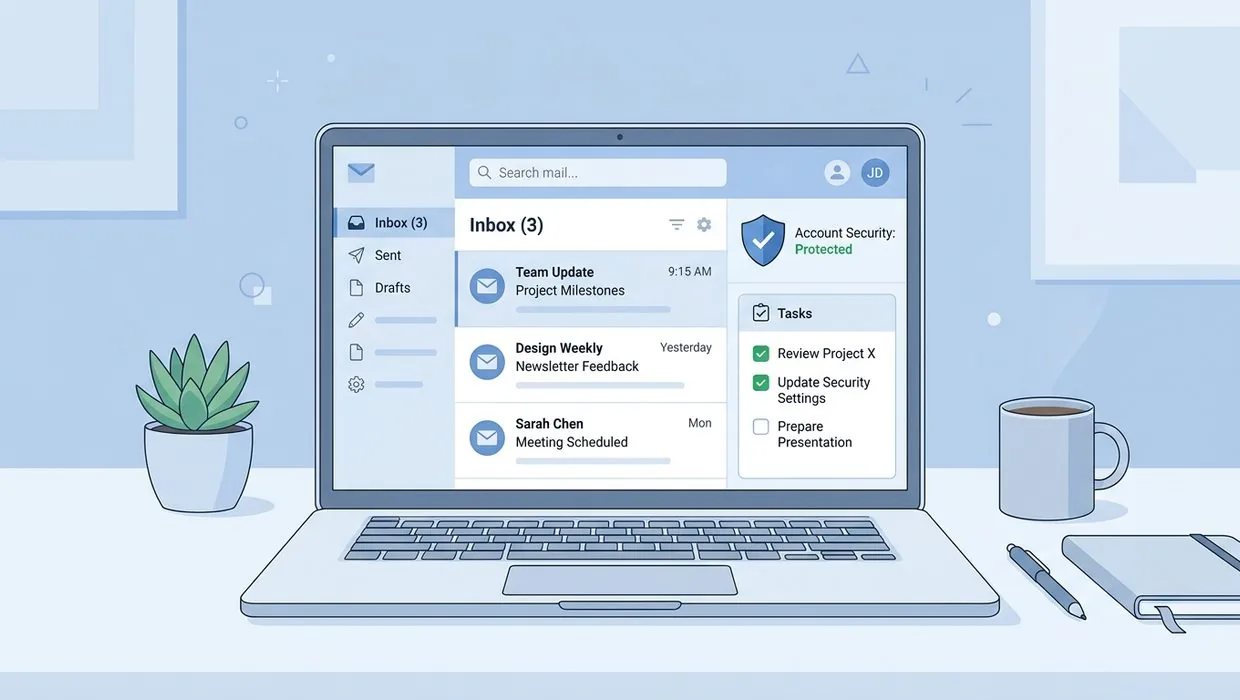
Правильно налаштований Gmail — це акаунт, який складно зламати, зручно організований і не змушує вас щодня шукати важливий лист серед промоакцій. Більшість людей користуються Gmail роками, але так і не вмикають двоетапну перевірку, не додають резервний спосіб відновлення доступу й губляться в непрочитаних листах. Ця стаття — практичний чек-лист, який закриває всі ці прогалини за один прохід: від створення акаунта до безпеки, організації пошти й підключення до інших пристроїв.
Що означає “правильно налаштований” Gmail
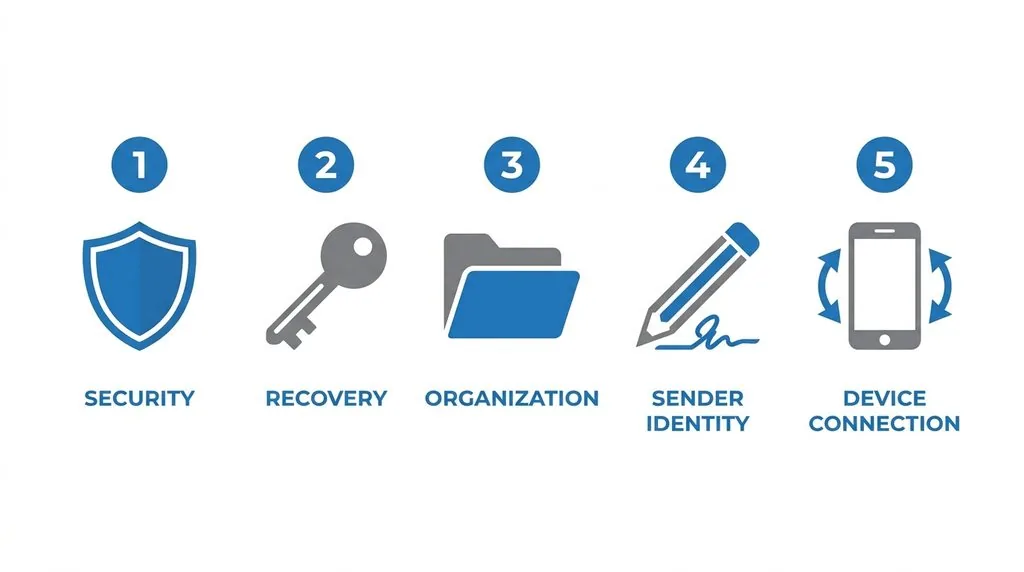
Акаунт Gmail вважається правильно налаштованим, якщо виконано п’ять умов: увімкнена двоетапна перевірка, додано робочий спосіб відновлення доступу, пошта організована фільтрами й папками, налаштовано коректне ім’я відправника й підпис, а сам акаунт безпечно підключений до телефона й інших поштових клієнтів. Якщо хоча б однієї з цих умов немає, акаунт технічно працює, але залишається вразливим або незручним у щоденному використанні.
Крок 1. Створення облікового запису Gmail
Особистий акаунт чи Google Workspace
Для більшості людей підходить звичайний особистий акаунт Gmail — він безкоштовний і дає 15 ГБ спільного сховища на пошту, диск і фото. Якщо вам потрібна корпоративна адреса на власному домені (наприклад, ім’я@вашакомпанія.com), розширене сховище та інструменти адміністрування — варто одразу оформлювати Google Workspace, а не намагатися “дороблювати” особистий акаунт пізніше.
Критерій
Особистий Gmail
Google Workspace
Адреса
@gmail.com
@вашдомен.com
Ціна
Безкоштовно
Платна підписка з 14-денним тріалом
Сховище
15 ГБ спільне
Від 30 ГБ до кількох ТБ на користувача
Реклама в пошті
Може бути
Немає
Керування користувачами
Немає
Є консоль адміністратора
Підтримка
Стандартна довідка
Цілодобова підтримка
Типові помилки під час реєстрації
Найчастіша помилка — не заповнити резервну електронну адресу чи телефон одразу під час створення акаунта. Люди відкладають це “на потім” і забувають, а потім втрачають доступ без можливості швидко його відновити. Друга помилка — обирати логін, схожий на чужий (наприклад, additional цифри чи крапки в імені), через що Google може відмовити в реєстрації або плутанина виникає вже у листуванні. Третя — реєструвати робочу пошту на особистий Gmail замість Google Workspace, через що згодом складно розділити особисте й робоче листування.
Крок 2. Безпека акаунта — головне налаштування
Найважливіший крок правильного налаштування Gmail — це безпека, а не зовнішній вигляд інтерфейсу. Без двоетапної перевірки й актуальних даних для відновлення доступу будь-які інші налаштування втрачають сенс, якщо акаунт зламають.
Двоетапна перевірка (2FA)
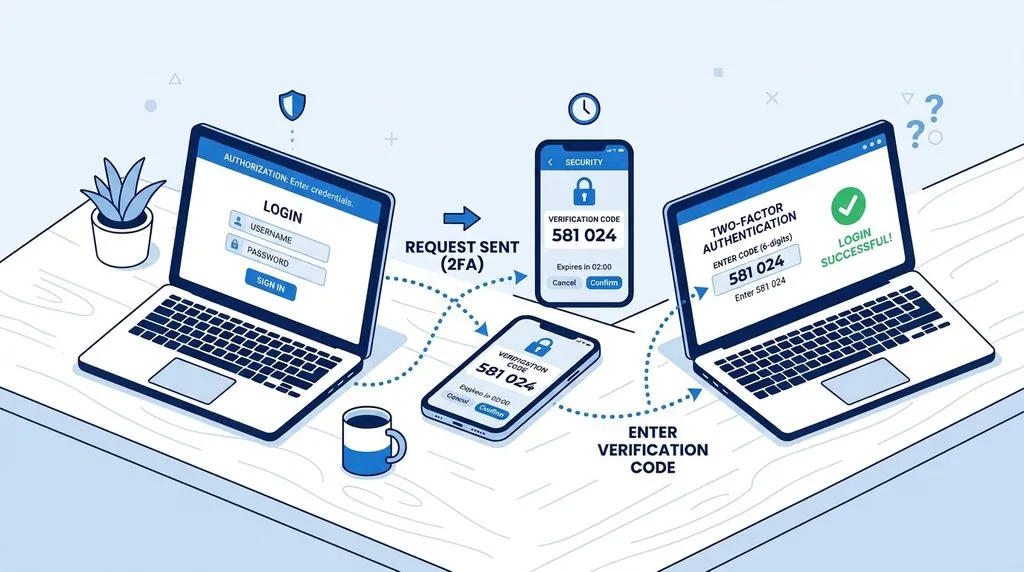
Двоетапна перевірка — це другий рівень захисту, який вимагає підтвердити вхід не лише паролем, а й кодом чи повідомленням на телефоні. Щоб її увімкнути:
Відкрийте розділ “Безпека” в налаштуваннях облікового запису Google.
Знайдіть пункт “Двоетапна перевірка” і натисніть “Розпочати”.
Підтвердьте пароль від акаунта.
Виберіть спосіб підтвердження: сповіщення Google на телефоні, SMS-код або застосунок-автентифікатор.
Збережіть резервні коди на випадок втрати телефону.
Застосунок-автентифікатор (наприклад, Google Authenticator) надійніший за SMS, тому що SMS-код можна перехопити через підміну SIM-карти.
Надійний пароль і менеджер паролів
Пароль довжиною менше 12 символів або той, що використовується ще на кількох сайтах, — це основна причина злому облікових записів. Рекомендований мінімум — 12–16 символів із комбінацією літер, цифр і символів, унікальний саме для Gmail. Тримати в пам’яті десятки таких паролів нереально, тому варто скористатися менеджером паролів, який генерує та зберігає складні комбінації автоматично.
Резервні способи відновлення доступу
Додайте резервну електронну адресу й номер телефону, до яких у вас справді є доступ прямо зараз. Це особливо критично, якщо ви часто змінюєте SIM-картку або живете в умовах нестабільного мобільного зв’язку — саме тоді резервна пошта рятує, коли SMS-код не доходить. Раз на кілька місяців перевіряйте, чи актуальні ці дані в налаштуваннях безпеки.
Що робити, якщо бачите підозрілу активність
Google показує сповіщення про вхід із нового пристрою чи місця. Якщо це не ви — негайно змініть пароль, перевірте список підключених пристроїв і завершіть сеанси, які ви не впізнаєте. Також варто перевірити налаштування пересилання пошти: зловмисники іноді додають автоматичну пересилку листів на власну адресу, щоб непомітно читати вашу кореспонденцію. Детальніше про те, як захистити акаунт від злому, можна прочитати в окремому гіді з захисту облікових записів.
Крок 3. Персоналізація: підпис, тема, фото
Після безпеки настає черга зручності. Додайте фото профілю — це допомагає одержувачам одразу впізнавати ваші листи серед десятків інших. У налаштуваннях загального розділу створіть підпис із іменем, посадою та контактами, якщо пошта використовується для роботи. Оберіть тему оформлення й мову інтерфейсу, зручну саме вам — ці параметри не впливають на безпеку, але суттєво впливають на щоденний комфорт роботи з поштою.
Крок 4. Організація вхідних листів
Вкладки Gmail
За замовчуванням Gmail розподіляє листи на вкладки “Основне”, “Промоакції”, “Соцмережі” та інші. Якщо важливі листи регулярно потрапляють не туди, перетягніть один такий лист у потрібну вкладку — Gmail запам’ятає це правило для подібних відправників.
Папки, ярлики, фільтри
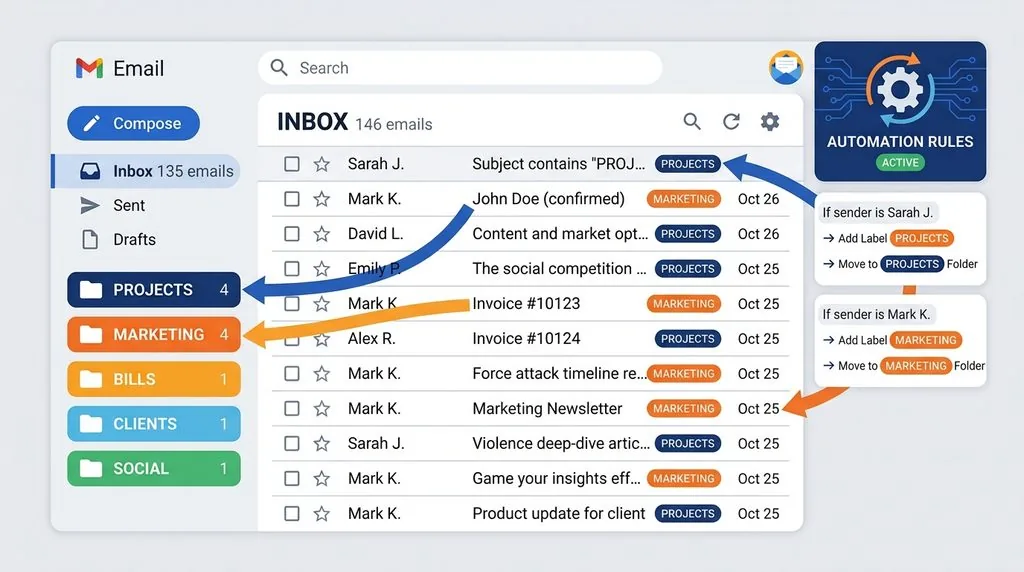
Ярлики в Gmail працюють як гнучкі папки: одному листу можна одразу присвоїти кілька ярликів (наприклад, “Робота” і “Терміново”). Фільтри автоматизують цей процес:
У пошуковому рядку введіть критерій (наприклад, адресу відправника) і натисніть стрілку розкриття.
Натисніть “Створити фільтр”.
Виберіть дію: додати ярлик, архівувати, позначити як прочитане чи одразу переслати.
Застосуйте фільтр і до листів, які вже є у скриньці.
Такий підхід закриває головну проблему хаотичної пошти — коли важливі листи губляться серед розсилок. Якщо ви також намагаєтесь структурувати свій день і справи, корисно поєднати організацію пошти з практикою складання реалістичного списку справ.
Крок 5. Псевдоніми та додаткові адреси
Псевдонім (alias) — це додаткова адреса, листи на яку потрапляють у ту саму скриньку Gmail, без створення окремого акаунта. Це зручно для розділення особистого й ділового листування або для реєстрацій на сайтах, де ви не хочете світити основну адресу.
Окремо варто знати про функцію “Надіслати як”, яка дозволяла надсилати листи з чужої зовнішньої адреси (наприклад, Yahoo чи Outlook) через інтерфейс Gmail. Google оголосив, що з січня 2027 року ця можливість перестане працювати для сторонніх поштових сервісів — зміна не торкнеться псевдонімів у межах самого Gmail чи Google Workspace. Якщо ви досі користуєтеся “Надіслати як” для зовнішньої адреси, варто заздалегідь перейти на альтернативу: або переслати всю пошту на Gmail, або продовжити роботу безпосередньо з поштової скриньки того сервісу.
Крок 6. Автовідповідач і статус “поза офісом”
Якщо плануєте бути недоступним — у відпустці, відрядженні чи просто без зв’язку, — увімкніть автовідповідь. У розділі “Загальні” налаштувань знайдіть блок “Автоматична відповідь”, вкажіть діапазон дат, тему й текст повідомлення. Можна обмежити автовідповідь лише контактами зі списку, щоб не відповідати автоматично на спам.
Крок 7. Підключення Gmail до інших пристроїв і клієнтів
Gmail можна використовувати не лише через браузер чи мобільний застосунок, а й через сторонні поштові клієнти — Outlook, Apple Mail або будь-яку програму, що підтримує протоколи IMAP чи POP. Для цього в налаштуваннях потрібно увімкнути доступ через IMAP і використати безпечний спосіб входу — вхід через обліковий запис Google, а не застарілі паролі додатків, яких Google уже не рекомендує.
Якщо ви часто переходите з пристрою на пристрій, варто заздалегідь зробити резервну копію телефону — це вбереже контакти й налаштування синхронізації Gmail на випадок втрати чи заміни смартфона. А якщо пошту потрібно перевіряти навіть без стабільного інтернету, увімкніть офлайн-режим Gmail у налаштуваннях браузера Chrome — він зберігає останні листи локально.
Gmail для бізнесу: коли переходити на Google Workspace
Перехід на Google Workspace виправданий, коли з’являється хоча б одна з таких потреб: власний домен для листування, кілька співробітників з окремими адресами, розширене сховище понад 15 ГБ або централізоване керування доступом через консоль адміністратора. Для одноосібного підприємця чи фрилансера часто достатньо плану Google Workspace Individual — він додає частину бізнес-функцій без прив’язки до домену компанії. Уся екосистема Google, включно з Google Диском та іншими сервісами, працює однаково як у особистому акаунті, так і у Workspace — тому перехід не вимагає повторного навчання, лише зміни адреси.
Типові помилки при налаштуванні Gmail
Відсутність резервного способу відновлення. Найпоширеніша причина повної втрати доступу до акаунта.
Повторне використання одного пароля. Якщо пароль зламали на іншому сайті, зловмисник одразу спробує його і в Gmail.
Ігнорування сповіщень про вхід з нового пристрою. Часто це перша й остання можливість вчасно помітити злом.
Відсутність фільтрів. Через це важливі листи губляться серед розсилок і промоакцій.
Застарілий номер телефону для відновлення. Люди міняють SIM-карти й забувають оновити дані в налаштуваннях безпеки.
Використання особистого Gmail для бізнес-листування. Ускладнює передачу справ, якщо акаунт колись потрібно буде розділити.
Чек-лист «15 пунктів правильного налаштування Gmail»
Створено акаунт із коректним іменем користувача.
Додано резервну електронну адресу.
Додано актуальний номер телефону для відновлення.
Увімкнено двоетапну перевірку.
Збережено резервні коди 2FA в надійному місці.
Встановлено унікальний пароль довжиною від 12 символів.
Пароль збережено в менеджері паролів.
Додано фото профілю.
Налаштовано підпис електронної пошти.
Перевірено й налаштовано потрібні вкладки вхідних.
Створено щонайменше один фільтр для регулярних відправників.
За потреби додано псевдонім для окремих цілей.
Перевірено список підключених пристроїв і сеансів.
Увімкнено офлайн-доступ або підключення через IMAP, якщо потрібно.
Перевірено налаштування автопересилання листів — воно має бути вимкнене, якщо ви його не додавали самі.
Якщо всі 15 пунктів виконано — акаунт Gmail налаштований правильно.
Часті запитання
Як увімкнути двоетапну перевірку в Gmail? Перейдіть у розділ “Безпека” облікового запису Google, оберіть “Двоетапна перевірка”, підтвердьте пароль і виберіть спосіб підтвердження — сповіщення на телефоні, SMS або застосунок-автентифікатор.
Як створити псевдонім у Gmail? Псевдонім додається через налаштування “Обліковий запис і імпорт” → “Надсилати листи як”, де потрібно вказати додаткову адресу та підтвердити її через листа-запрошення.
Чим Google Workspace відрізняється від звичайного Gmail? Google Workspace дає адресу на власному домені, більше сховища, відсутність реклами та консоль адміністратора для керування кількома користувачами, тоді як особистий Gmail безкоштовний і обмежений адресою @gmail.com.
Як відновити доступ до Gmail, якщо забув пароль? На сторінці входу натисніть “Забули пароль” і дотримуйтеся інструкцій — Google запропонує підтвердити особу через резервну пошту, телефон або відповіді на контрольні запитання, які ви вказали раніше.
Чи можна користуватися Gmail без телефону для підтвердження? Так, номер телефону не є обов’язковим для базового користування, але значно ускладнює відновлення доступу у разі втрати пароля, тому його рекомендують додати хоча б як резервний спосіб.
Як захистити Gmail від злому? Увімкніть двоетапну перевірку, використовуйте унікальний складний пароль, регулярно перевіряйте активні сеанси входу та ніколи не вводьте пароль за посиланням із підозрілого листа.
Внутрішнє посилання: карта посилань
Захистити акаунт від злому → https://vseovsim.com.ua/yak-zakhystyty-akkaunt-vid-zlomy/ → Розміщено в блоці про підозрілу активність, логічно продовжує тему безпеки Gmail детальнішим гідом про захист акаунтів загалом.
Практика складання реалістичного списку справ → https://vseovsim.com.ua/yak-sklasty-spysok-sprav-realno-vykonuiesh/ → Розміщено в блоці про фільтри та організацію пошти, оскільки впорядкування вхідних тісно пов’язане із загальною продуктивністю та плануванням завдань.
Google Диск → https://vseovsim.com.ua/google-disk/ → Розміщено в блоці про Google Workspace, де згадується спільна екосистема сервісів Google, частиною якої є Диск.
Зробити резервну копію телефону → https://vseovsim.com.ua/yak-zrobyty-rezervnu-kopiyu-telefonu/ → Розміщено в блоці про підключення Gmail до пристроїв, логічно пов’язано зі збереженням даних під час зміни смартфона.



 Petro Melnyk
1 коментар
[…] у вас ще немає облікового запису Google, спершу варто налаштувати Gmail — саме він відкриває доступ до всіх сервісів Google, […]