Як правильно налаштувати Gmail: Покрокова інструкція від А до Я
Більшість людей користуються Gmail роками, так і не заглянувши в налаштування. Результат — переповнена спамом скринька, слабкий пароль і жодного захисту на…
Petro Melnyk
||Оновлено 26.07.2026|1 хв читання|31 переглядів
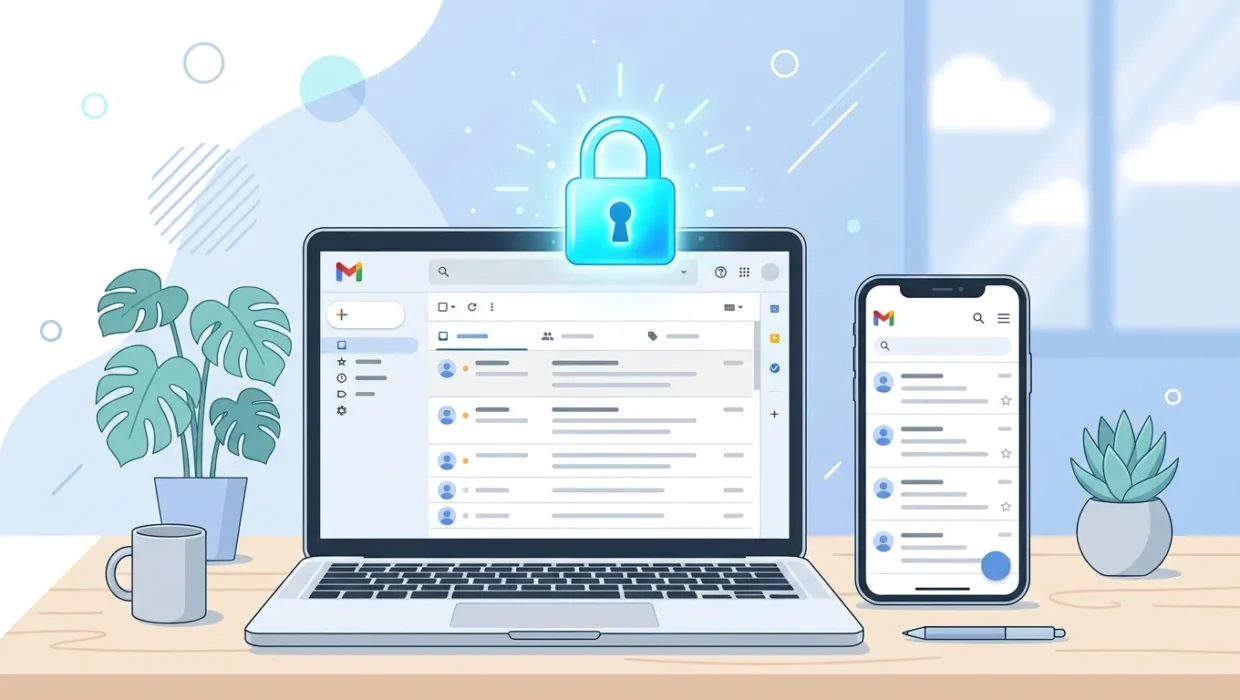
Правильне налаштування Gmail — це безпека, порядок і швидкість роботи з поштою.
Більшість людей користуються Gmail роками, так і не заглянувши в налаштування. Результат — переповнена спамом скринька, слабкий пароль і жодного захисту на випадок злому. Ця інструкція показує, як за годину привести пошту до ладу: від безпеки облікового запису до автоматичного сортування листів і звільнення місця в сховищі.
Розглянемо все по порядку — так, щоб після прочитання не залишилось жодного відкритого питання.
Крок 1. Первинне налаштування та безпека облікового запису Google
Перш ніж займатися ярликами чи підписом, варто закрити базові дірки в безпеці. Обліковий запис Google — це не лише пошта, а й доступ до Google Диска, фото, платіжних даних і паролів у Chrome. Якщо його зламають, постраждає все відразу.
Як створити надійний пароль та налаштувати відновлення доступу
Надійний пароль для Gmail — це щонайменше 12 символів, суміш великих і малих літер, цифр і спецсимволів, без особистих даних на кшталт дати народження чи імені дитини. Змінити пароль можна в розділі Google Account → Безпека → Пароль.
Окремо перевірте резервну пошту та резервний номер телефону — саме через них відновлюють доступ, якщо пароль забуто або акаунт зламано. Тут є одна річ, яку пропускають майже всі гайди: якщо як резервна адреса досі стоїть стара скринька на Mail.ru, Yandex чи іншому російському сервісі — її потрібно прибрати негайно. Такі сервіси не гарантують конфіденційність, а для українських користувачів це ще й пряма загроза безпеці персональних даних. Замініть резервну адресу на іншу перевірену скриньку, яку ви контролюєте.
Двоетапна перевірка (2FA) — обов’язковий крок захисту
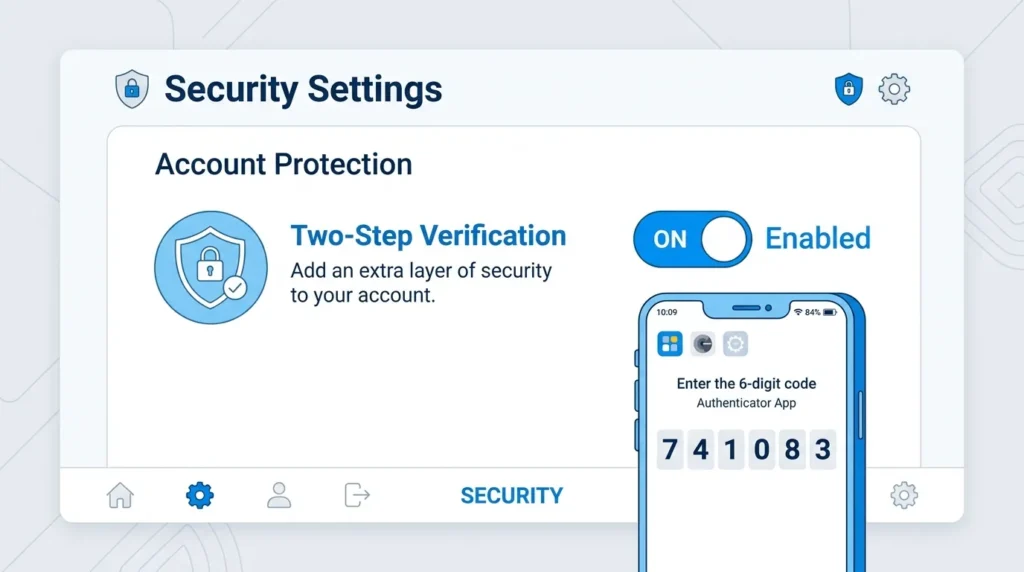
Найкращий спосіб захистити Gmail — увімкнути двоетапну перевірку (2FA) у розділі безпеки облікового запису Google. Навіть якщо зловмисник дізнається пароль, без другого фактора він не потрапить у скриньку.
Як увімкнути 2FA:
Перейдіть у Google Account → Безпека → Двоетапна перевірка.
Натисніть «Розпочати» та підтвердьте пароль.
Оберіть спосіб підтвердження: SMS-код, дзвінок або застосунок Google Authenticator (він надійніший за SMS, бо не залежить від мобільного оператора).
Збережіть резервні коди — вони знадобляться, якщо телефон буде недоступний.
Якщо ви ще не встановлювали пароль на важливі папки чи файли на комп’ютері, варто заодно розібратися, як поставити пароль на папку — це логічне продовження базового захисту даних.
Перевірка підозрілої активності та підключених пристроїв
У розділі Безпека → Ваші пристрої видно всі гаджети, з яких зараз відкрито доступ до акаунта. Якщо бачите незнайомий телефон чи браузер — натисніть «Вийти зі всіх сеансів» і одразу змініть пароль.
Там само, у пункті «Недавня активність з безпеки», Google показує спроби входу з нових локацій. Раз на місяць варто перевіряти цей розділ — це займає хвилину, а ризик пропустити злом істотно знижується. Більш детальний розбір типових помилок і кроків захисту акаунтів є в статті як захистити акаунт від злому.
Крок 2. Як налаштувати пошту Gmail на телефоні (Android та iPhone)
Як налаштувати Gmail на телефоні: швидка інструкція. Завантажте застосунок Gmail з магазину, увійдіть під обліковим записом Google, підтвердьте синхронізацію контактів і календаря — і пошта готова до роботи.
Налаштування Gmail на Android
На пристроях Android застосунок Gmail зазвичай уже встановлено. Якщо ні:
Увійдіть, ввівши пошту та пароль (або пройдіть 2FA, якщо вона увімкнена).
Дозвольте синхронізацію контактів і сповіщень у запиті, що з’явиться.
Оскільки Android регулярно оновлює логіку сповіщень і роботи з акаунтами, варто час від часу переглядати, що нового з’явилося в останніх версіях Android — деякі функції прямо впливають на роботу з поштою.
Налаштування Gmail на iOS (iPhone та iPad)
На iPhone і iPad Gmail потрібно встановити окремо з App Store, оскільки стандартний застосунок «Пошта» від Apple працює з Gmail лише через IMAP-протокол і без частини функцій.
Встановіть застосунок Gmail з App Store.
Відкрийте його та оберіть «Увійти».
Введіть дані облікового запису Google.
У запиті дозволів підтвердіть доступ до контактів і сповіщень.
Якщо хочете користуватися стандартною поштою iOS, Gmail також можна додати вручну через Налаштування → Пошта → Облікові записи → Додати обліковий запис → Google — тоді пошта працюватиме через IMAP.
Синхронізація контактів та сповіщень
Після входу в акаунт перевірте Налаштування застосунку Gmail → Сповіщення — за замовчуванням увімкнено сповіщення для всіх нових листів, що часто перевантажує телефон. Розумніше налаштувати сповіщення тільки для «Основної» категорії, а рекламні та соціальні листи залишити без звуку.
Контакти синхронізуються автоматично, якщо в системних налаштуваннях телефону дозволено синхронізацію Google-акаунта. Якщо після переходу з іншого телефону контакти не з’явилися — варто перевірити, чи не пошкоджено резервну копію; про це детально написано в статті як зробити резервну копію телефону.
Крок 3. Наведення порядку вхідних: Ярлики, папки та фільтри
Чому ярлики Gmail кращі за звичайні папки
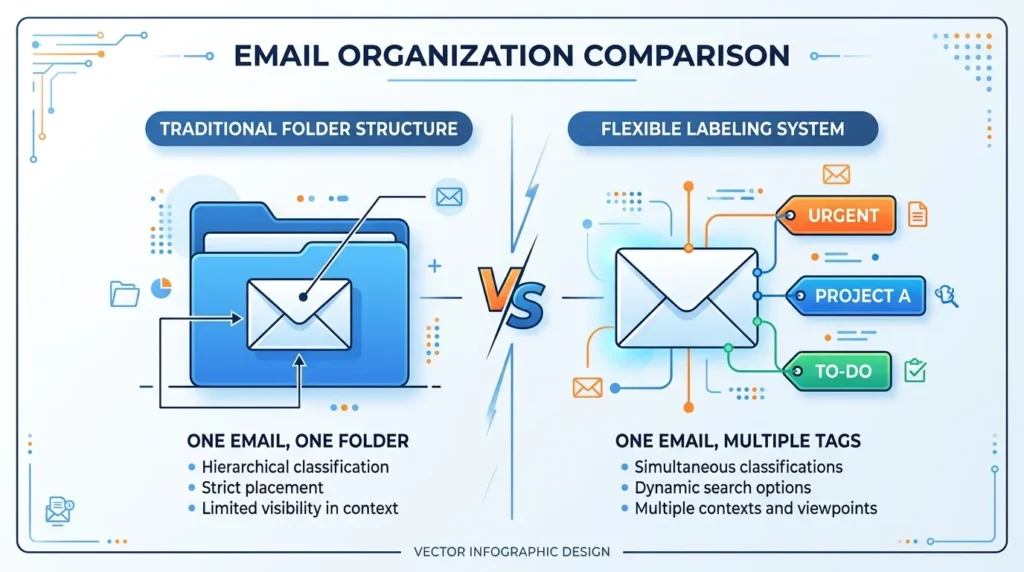
Ярлики Gmail — це не папки, а мітки, які можна прикріпити до листа в будь-якій кількості. У класичних поштових клієнтах на кшталт Outlook лист фізично лежить лише в одній папці. У Gmail один і той самий лист можна одночасно позначити ярликами «Робота», «Терміново» і «Оплата рахунків» — і знайти його за будь-яким із них.
Критерій
Папки (Outlook)
Ярлики (Gmail)
Кількість міток на лист
Лише одна
Необмежена кількість
Пошук листа
Тільки в одній папці
За будь-яким ярликом одразу
Архівування
Переміщення в папку
Лист лишається у «Вхідних» і в ярлику одночасно
Гнучкість сортування
Низька
Висока
Створити ярлик можна в лівому меню Gmail: прокрутіть униз, натисніть «Створити новий ярлик», введіть назву. Після цього перетягніть потрібні листи на ярлик або налаштуйте автоматичне присвоєння через фільтри.
Як налаштувати автоматичні фільтри для очищення спаму та розсилок
Фільтри — головний інструмент проти захаращеної скриньки. Щоб налаштувати фільтр:
Натисніть на значок шестірні у правому верхньому кутку → «Переглянути всі налаштування».
Перейдіть на вкладку «Фільтри та заблоковані адреси».
Натисніть «Створити новий фільтр».
Вкажіть критерій — наприклад, адресу відправника або слово в темі листа.
Оберіть дію: «Пропустити Вхідні», «Позначити як прочитане», «Застосувати ярлик» або «Видалити».
Такий фільтр автоматично прибирає рекламні розсилки з головної скриньки, залишаючи там лише важливі листи.
Розподіл листів за категоріями (Несортовані, Соцмережі, Промоакції)
Gmail за замовчуванням розкладає пошту на вкладки: «Основна», «Промоакції», «Соцмережі», «Оновлення» і «Форуми». Увімкнути чи вимкнути категорії можна через шестірню → «Налаштувати вхідні». Якщо категорії заважають (наприклад, важливий лист від клієнта потрапляє в «Промоакції»), найпростіше вимкнути всі вкладки, крім «Основної», і покладатися на ярлики та фільтри — це дає точніший контроль.
Крок 4. Налаштування інтерфейсу та продуктивності
Як збільшити час скасування відправлення листа (Undo Send)
За замовчуванням Gmail дає лише 5 секунд, щоб скасувати надісланий лист — цього рідко вистачає, щоб помітити помилку. Це варто виправити одразу.
Натисніть на шестірню → «Переглянути всі налаштування».
У вкладці «Загальні» знайдіть пункт «Скасувати надсилання».
У випадному списку оберіть максимальні 30 секунд.
Прокрутіть униз і натисніть «Зберегти зміни».
Тепер після кожного надісланого листа з’являється сповіщення з кнопкою «Скасувати», активне пів хвилини — цього достатньо, щоб виправити забутий вкладений файл чи неправильного отримувача.
Створення професійного підпису в кінці листа
Підпис додається автоматично до кожного нового листа. Щоб його налаштувати: шестірня → «Переглянути всі налаштування» → вкладка «Загальні» → розділ «Підпис» → «Створити».
Гарний робочий підпис зазвичай містить:
ім’я та посаду;
назву компанії;
телефон і додаткову пошту для зв’язку;
посилання на сайт або LinkedIn.
Уникайте великих зображень і кількох кольорів шрифту — на мобільних клієнтах такий підпис часто виглядає розбитим.
Шаблони відповідей для економії часу
Якщо доводиться регулярно надсилати схожі листи (комерційна пропозиція, відповідь на типове запитання), варто увімкнути шаблони: шестірня → «Переглянути всі налаштування» → вкладка «Додатково» → увімкнути «Шаблони» → «Зберегти зміни».
Після цього під час написання листа можна зберегти його як шаблон через меню з трьома крапками внизу вікна написання, а потім вставляти в один клік. Це особливо зручно поєднувати із загальним плануванням часу — детальніше про це в матеріалі як організувати свій час.
Крок 5. Імпорт контактів та робота з іншими поштовими скриньками
Як збирати пошту з інших адрес в один інтерфейс Gmail
Якщо крім Gmail є ще й робоча або стара пошта, не обов’язково перевіряти кілька вкладок. Gmail уміє забирати листи з інших скриньок через POP3 або IMAP:
Шестірня → «Переглянути всі налаштування» → вкладка «Облікові записи та імпорт».
У розділі «Перевіряти пошту з інших облікових записів» натисніть «Додати обліковий запис електронної пошти».
Введіть адресу зовнішньої скриньки та дані для доступу (сервер POP3/IMAP, порт, пароль додатку, якщо увімкнена 2FA на тій пошті).
За бажанням позначте «Позначати вхідні листи ярликом» — так одразу видно, з якої скриньки прийшов лист.
Різниця протоколів проста: IMAP синхронізує листи між сервером і всіма пристроями, POP3 просто завантажує їх на один пристрій і видаляє з сервера, а SMTP відповідає за відправлення пошти. Для більшості користувачів підходить саме IMAP, бо він показує однаковий стан скриньки на телефоні й комп’ютері.
Як очистити місце в Gmail: вирішення проблеми ліміту 15 ГБ
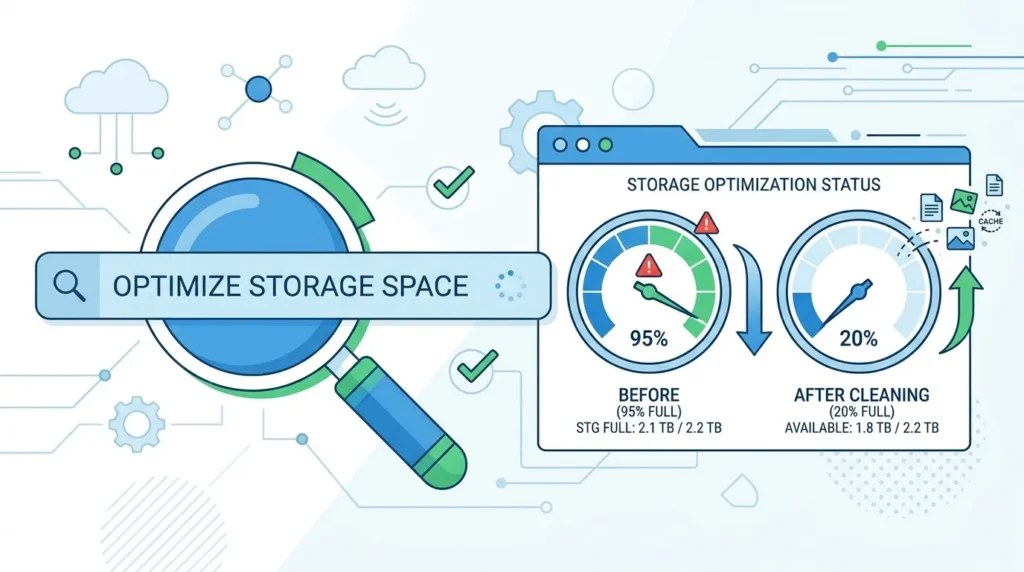
Безкоштовний обліковий запис Google дає 15 ГБ спільного сховища на Gmail, Google Диск і Google Фото. Коли місце закінчується, нові листи перестають надходити. Найшвидший спосіб звільнити простір — знайти й видалити великі вкладення за допомогою пошукових операторів.
Введіть у рядок пошуку Gmail один із запитів:
has:attachment larger:10M — покаже листи з вкладеннями понад 10 МБ;
larger:25M — усі листи (з вкладеннями чи без) важчі за 25 МБ;
from:me has:attachment larger:15M — великі файли, які ви самі надсилали.
Після цього виділіть непотрібні листи та видаліть їх — а потім обов’язково очистіть папку «Кошик», бо доти місце не звільниться. Якщо хочете зрозуміти саму логіку хмарного зберігання даних і чому Gmail, Диск і Фото ділять один ліміт, це пояснено в статті що таке хмарне сховище. Для тих, хто вже впритул наблизився до ліміту, є сенс також переглянути огляд Google Диска і вирішити, які файли перенести на зовнішній накопичувач.
Часті запитання (FAQ)
Як зробити папки в Джимейл? У Gmail немає класичних папок — їхню роль виконують ярлики. Створити ярлик можна в лівому меню: прокрутіть униз і натисніть «Створити новий ярлик».
Як налаштувати Gmail на телефоні? Встановіть застосунок Gmail з Google Play або App Store, увійдіть під обліковим записом Google та дозвольте синхронізацію контактів і сповіщень.
Як захистити пошту від злому? Увімкніть двоетапну перевірку, встановіть надійний унікальний пароль і приберіть застарілу резервну пошту, якою ви більше не користуєтесь.
Чому не приходять листи на Gmail? Найчастіші причини — переповнене сховище (перевірте ліміт 15 ГБ), помилковий фільтр, що автоматично видаляє листи, або блокування відправника як спаму.
Як змінити підпис в Гугл пошті? Відкрийте шестірню → «Переглянути всі налаштування» → вкладка «Загальні» → розділ «Підпис» — там можна редагувати або створити новий підпис.
Скільки часу дає Undo Send за замовчуванням? Лише 5 секунд. У налаштуваннях цей час можна збільшити до 30 секунд — максимального доступного значення.



 Petro Melnyk