Як почистити кеш на телефоні: покрокова інструкція для Android та iPhone
Кеш на телефоні — це тимчасові файли, які застосунки зберігають для швидкої роботи. З часом вони накопичуються і займають сотні мегабайт або…
Petro Melnyk
||Оновлено 25.04.2026|1 хв читання|53 переглядів
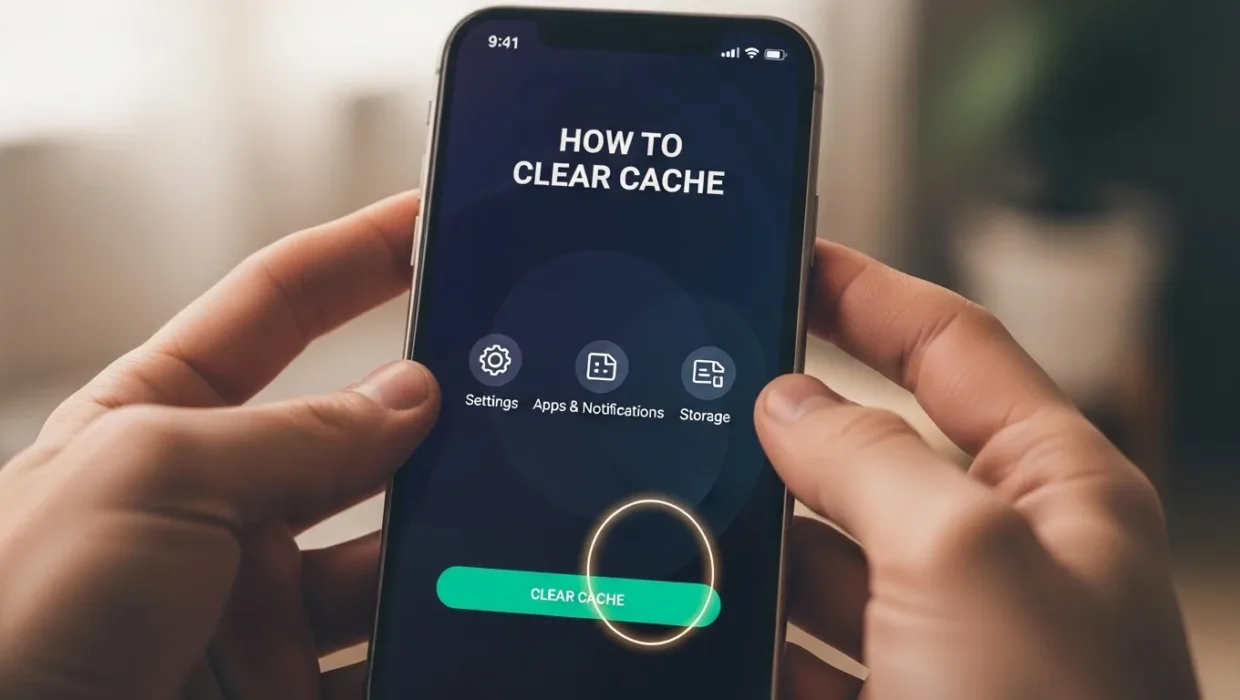
Кеш на телефоні — це тимчасові файли, які застосунки зберігають для швидкої роботи. З часом вони накопичуються і займають сотні мегабайт або навіть гігабайти пам’яті. Очистити кеш просто, безпечно і займає менше хвилини.
Телефон гальмує. Застосунок зависає. Місця на пам’яті майже не залишилось. Перше, що варто зробити — почистити кеш. Це не видаляє ваші дані, фото чи паролі. Просто прибирає тимчасове сміття, яке накопичилось.
Що таке кеш і навіщо його очищати
Кеш — це тимчасові файли. Коли ви відкриваєте Instagram, він завантажує фото, відео, мініатюри і зберігає їх локально. Наступного разу стрічка відкривається швидше — бо частина даних вже є на телефоні.
Логіка правильна. Проблема в тому, що ці файли ніхто не чистить автоматично. За кілька місяців кеш Instagram може займати 1–3 ГБ. YouTube — ще 500–800 МБ. Google Maps — окремо. Chrome — окремо. Разом набирається легко 4–6 ГБ сміття.
Різниця між кешем і даними застосунку
Це важливо розуміти перед тим, як щось видаляти.
Що видаляється
Кеш
Дані застосунку
Що це
Тимчасові файли, мініатюри, збережені сторінки
Налаштування, логіни, прогрес у грі
Чи безпечно видаляти
Так, завжди
Ні — вийдете з акаунту, втратите прогрес
Чи повернеться після роботи
Так, застосунок наповнить кеш знову
Ні, якщо не зробити резервну копію
Коли ви читаєте «очистити кеш» — мова завжди про тимчасові файли. Ваші паролі, фото, повідомлення залишаються недоторканими. До речі, якщо вас турбує безпека акаунтів, варто заздалегідь дізнатися як захистити акаунт від злому — це окрема тема, але пов’язана.
Коли кеш стає проблемою
Ознаки того, що час чистити:
Телефон гальмує при відкритті застосунків
Повідомлення «недостатньо місця» навіть без нових фото
Цей спосіб працює на будь-якому Android-смартфоні — незалежно від бренду.
Кроки:
Відкрийте Налаштування
Перейдіть у розділ Застосунки (або «Програми», «Менеджер застосунків»)
Знайдіть і натисніть на потрібний застосунок
Оберіть Сховище (або «Пам’ять»)
Натисніть Очистити кеш
Готово. Кнопка «Очистити дані» поруч — це інше. Не натискайте її, якщо не хочете вийти з акаунту застосунку.
Samsung (One UI)
На смартфонах Samsung інтерфейс трохи відрізняється, але логіка та сама.
Кроки для Samsung One UI:
Налаштування → Догляд за пристроєм
Натисніть Сховище
Натисніть Очистити зараз — це видалить кеш усіх застосунків одразу
Або окремо для кожного застосунку: Налаштування → Застосунки → виберіть застосунок → Сховище → Очистити кеш.
Xiaomi (MIUI / HyperOS)
На Xiaomi є власний інструмент «Очищення», який зручніший за стандартний шлях.
Спосіб 1 — через «Безпека»:
Відкрийте застосунок Безпека (Security)
Натисніть Очищення
Телефон проскануює і покаже сміттєві файли
Натисніть Очистити
Спосіб 2 — стандартний:
Налаштування → Застосунки → Керування застосунками
Виберіть застосунок → Очистити дані → Очистити кеш
Очистити кеш усіх застосунків одразу на Android
Стандартний Android не має кнопки «очистити все одним натисканням» — треба заходити в кожен застосунок окремо. Але виробники (Samsung, Xiaomi, OPPO) часто додають таку функцію в розділ «Оптимізація» або «Догляд за пристроєм».
Не рекомендуємо: сторонні «очищувачі» типу Clean Master, CCleaner для Android. Вони часто роблять більше шкоди, ніж користі — показують рекламу, збирають дані і майже не дають реального результату.
Як почистити кеш на iPhone
Apple свідомо обмежує доступ до системного кешу. Немає єдиної кнопки «очистити все». Але є кілька робочих способів.
Чому на iOS немає кнопки «очистити всі кеші»
Apple вважає, що iOS сама керує пам’яттю краще за користувача. Система автоматично видаляє тимчасові файли, коли пам’ять закінчується. Але це не завжди достатньо — особливо якщо телефон старий або заповнений.
Кеш браузера Safari
Кроки:
Налаштування → Safari
Прокрутіть вниз до Очистити історію та дані веб-сайтів
Підтвердіть
Це видалить кеш, cookies і історію. Якщо не хочете видаляти історію — такої опції окремо в Safari немає.
Кеш окремих застосунків на iPhone
Кроки:
Налаштування → Основні → Сховище iPhone
Знайдіть застосунок у списку (вони відсортовані за розміром)
Натисніть на нього — побачите розмір «Документи та дані»
Деякі застосунки мають кнопку «Вивантажити застосунок» — це звільняє місце без видалення даних
Метод видалення і перевстановлення
Якщо застосунок займає багато місця (наприклад, TikTok або Telegram), найефективніший спосіб — видалити його і встановити знову. Усі ваші дані прив’язані до акаунту, тому після входу все відновиться. Наприклад, якщо ви активно користуєтесь Telegram, після перевстановлення месенджер автоматично підтягне всі чати з хмари.
Кроки:
Затисніть іконку застосунку → Видалити застосунок
Завантажте його знову з App Store
Увійдіть в акаунт
Як очистити кеш браузера на телефоні
Браузер накопичує кеш швидко — особливо якщо ви часто переглядаєте відео, новини або соцмережі. 200–500 МБ за місяць — звичайна цифра.
Google Chrome
Кроки (Android і iPhone):
Відкрийте Chrome → три крапки вгорі праворуч
Налаштування → Конфіденційність та безпека
Видалити дані браузера
Виберіть Кешовані зображення та файли
Натисніть Видалити дані
Якщо Chrome поводиться дивно або сторінки не оновлюються, спробуйте також перезавантажити сторінку в Chrome — іноді це вирішує проблему без повного очищення кешу.
Safari (iPhone)
Описано вище в розділі про iPhone. Шлях: Налаштування → Safari → Очистити історію та дані веб-сайтів.
Firefox і Opera
Firefox:
Три крапки → Налаштування → Видалити дані браузера
Конфіденційність та безпека → Видалити дані браузера
Чи безпечно видаляти кеш — що станеться з даними
Так, видаляти кеш абсолютно безпечно. Ви не втратите жодних особистих даних, фото, паролів чи повідомлень. Застосунок просто наступного разу завантажить дані знову і створить новий кеш.
Після очищення кешу
Зникне
Залишиться
Застосунки
Тимчасові файли, завантажені мініатюри
Акаунт, налаштування, повідомлення
Браузер
Збережені сторінки, зображення сайтів
Закладки, паролі (якщо збережені), вкладки
Соцмережі
Завантажені відео, фото стрічки
Профіль, підписки, повідомлення
Карти
Офлайн-тайли, кешовані маршрути
Завантажені офлайн-карти (окремий розділ)
Єдиний нюанс: після очищення застосунок при першому запуску може відкритися трохи повільніше — він знову будує кеш. Це нормально і відбувається лише один раз.
До речі, якщо ви зберігаєте важливі файли та фото, а не тільки чистите кеш — перевірте як зробити резервну копію телефону. Це захистить ваші дані незалежно від будь-яких дій з пам’яттю.
Як часто потрібно чистити кеш
Немає єдиної правильної відповіді. Усе залежить від того, як ви використовуєте телефон.
Раз на 1–2 місяці — достатньо для більшості людей. Якщо ви активно користуєтесь соцмережами, YouTube і браузером — раз на місяць. Якщо телефон використовуєте мінімально — рідше.
Ознаки того, що час чистити
Вільної пам’яті менше 1–2 ГБ
Конкретний застосунок починає гальмувати
Телефон нагрівається без видимих причин
Браузер відображає застарілі версії сторінок
Автоматичне очищення кешу
Android 11 і новіші версії автоматично видаляють кеш застосунків, якими ви не користувалися більше кількох місяців. iOS також прибирає тимчасові файли при нестачі пам’яті. Але цих механізмів часто недостатньо — особливо для активно використовуваних застосунків.
Якщо ваш смартфон регулярно гальмує через нестачу ресурсів — проблема може бути ширшою. Подібна ситуація на Windows-комп’ютері вирішується схожими методами: подивіться, як прискорити комп’ютер на Windows 10 — частина порад (очищення тимчасових файлів, автозавантаження) застосовна і до логіки смартфонів.
Що робити, якщо після очищення кешу проблема залишилась
Кеш не завжди є причиною проблеми. Якщо після очищення застосунок все одно глючить або гальмує — є ще кілька кроків.
Очистити дані застосунку
Це радикальніше за очищення кешу. Застосунок скидається до початкового стану — як після першого встановлення. Ви вийдете з акаунту.
Видаліть застосунок повністю і встановіть заново з магазину. Це часто вирішує проблеми, які не піддавалися очищенню кешу або даних. Ваш акаунт залишиться — просто увійдіть знову.
Перезавантажити телефон
Банально, але дієво. Перезавантаження очищує RAM, зупиняє фонові процеси і часто усуває дрібні баги. Якщо ви не перезавантажували телефон кілька днів — зробіть це прямо зараз.
Якщо проблема пов’язана з конкретним застосунком — перевірте, чи встановлено останню версію. Застарілі версії часто мають баги, які виправлені в оновленнях. А якщо шукаєте альтернативні безкоштовні програми для PC у 2026 році — там теж є чимало корисних інструментів для оптимізації роботи техніки.
Часті запитання про очищення кешу
❓ Чи видаляються фото після очищення кешу?
Ні. Фото зберігаються в галереї і не мають відношення до кешу застосунків. Очищення кешу не торкається ваших медіафайлів.
❓ Чи вийду я з акаунту після очищення кешу?
Ні. Очищення кешу не зачіпає логін-дані. Ви вийдете з акаунту лише якщо натиснете «Очистити дані» (не кеш).
❓ Скільки місця звільниться після очищення кешу?
Залежить від застосунків. Instagram — 500 МБ – 2 ГБ. YouTube — 300–800 МБ. Chrome — 100–500 МБ. У середньому після першого глибокого очищення звільняється 2–5 ГБ.
❓ Як почистити кеш на Android одним натисканням?
На Samsung: Налаштування → Догляд за пристроєм → Сховище → Очистити зараз. На Xiaomi: застосунок «Безпека» → Очищення. На інших Android — треба заходити в кожен застосунок окремо.
❓ Чи можна не чистити кеш взагалі?
Можна. Якщо телефон працює нормально і пам’яті вистачає — кеш не заважає. Чистять його тоді, коли є конкретна проблема або телефон просить звільнити місце.
❓ Як захистити телефон, якщо я часто чищу дані?
Перед глибоким очищенням (особливо «Очистити дані») рекомендуємо зробити резервну копію телефону. Це займе 5–10 хвилин і вбереже від несподіваних втрат.
❓ Що таке VPN і чи впливає він на кеш?
VPN не впливає на кеш напряму, але якщо ви помітили, що після підключення VPN сторінки завантажуються повільніше — можливо, браузер конфліктує з кешованими даними. Очищення кешу браузера вирішує це. Якщо ви ще не знайомі з темою, дізнайтеся що таке VPN і як ним користуватися.
Підсумок
Кеш — це не ворог. Він реально пришвидшує роботу застосунків. Але без регулярного очищення перетворюється на баласт, який займає гігабайти і сповільнює телефон.
Для Android достатньо заходити в Налаштування → Застосунки → Сховище → Очистити кеш для кожного застосунку. Samsung і Xiaomi мають зручніші вбудовані інструменти. На iPhone — чистимо кеш браузера через Налаштування Safari, для інших застосунків — видалення і перевстановлення.
Робіть це раз на місяць-два — і телефон працюватиме набагато стабільніше. Якщо хочете також убезпечити свої дані у хмарі — зверніть увагу на Google Диск: зручне місце для зберігання важливих файлів, яке не займає місце на телефоні



 Petro Melnyk